Création, confirmation et exécution de commandes de modélisation et d'analyse
Utilisez la page Agent PCM pour obtenir de l'aide sur les tâches de workflow en exécutant des commandes de modélisation confirmées.
Lorsque vous ouvrez la page Agent PCM pour la première fois, les actions prises en charge sont disponibles sous forme de boutons en bas à droite de la page. Les actions prises en charge sont les suivantes :
- Créer un modèle
- Créer un ensemble de règles
- Créer une règle
- Ajouter un membre
- Remplacer le membre
- Répertorier les règles
- Exécuter la trace
- Copier les règles vers un ensemble de règles
- Copier les règles vers un modèle
- Activer les règles
- Désactiver les règles
- Calcul de modèle
Figure 14-1 Page Agent PCM affichant les actions prises en charge par l'agent PCM
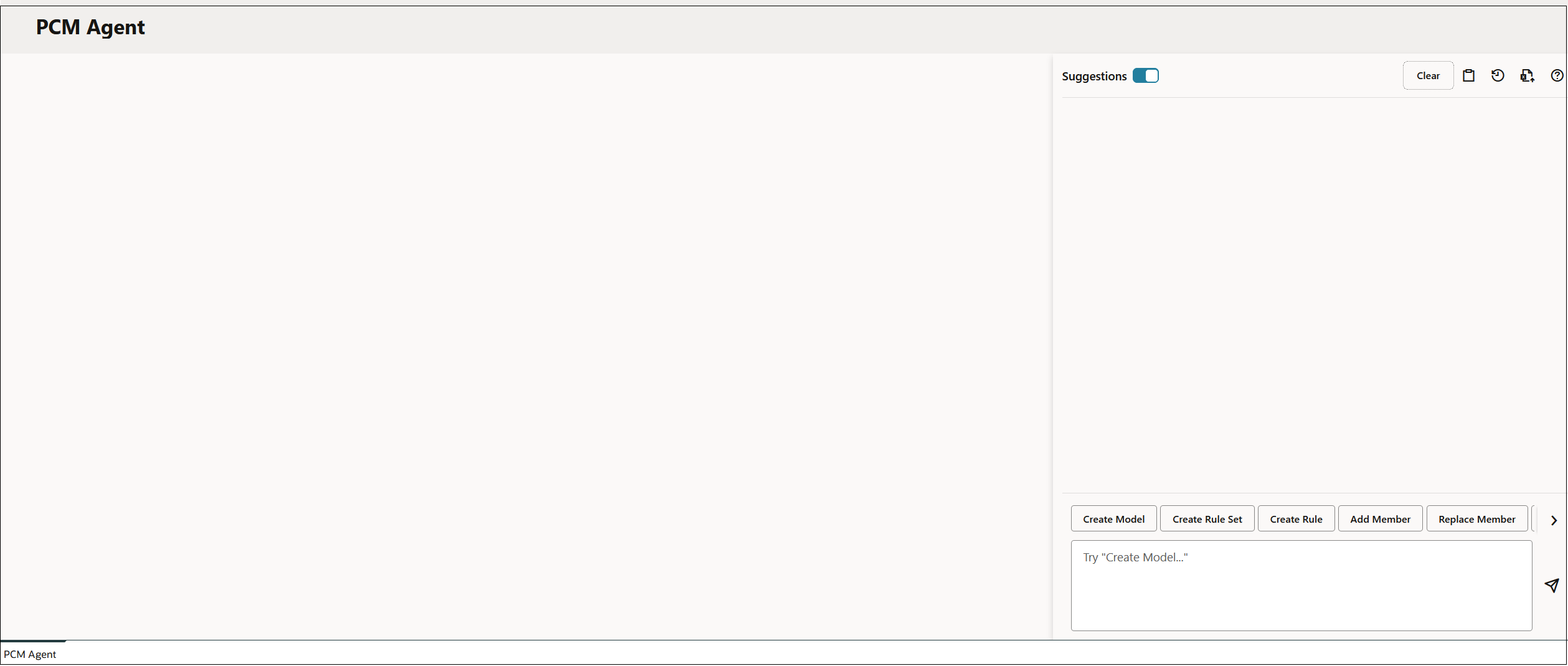
Vous pouvez sélectionner une action en cliquant sur le bouton correspondant ou en saisissant un texte décrivant l'action. Par exemple, pour créer un modèle, vous pouvez cliquer sur  ou saisir "Créer un modèle" dans la zone de texte.
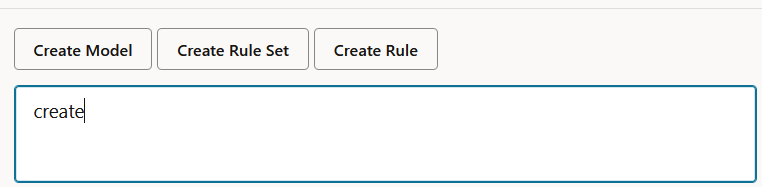
Vous pouvez limiter les actions disponibles en saisissant le premier mot de l'action. Par exemple, si vous saisissez "créer", seuls les boutons d'action dont le libellé comporte "créer" sont affichés :
Lorsque vous saisissez du texte ou cliquez sur un bouton pour sélectionner une action, la page Agent PCM affiche les informations correspondantes suivantes :
-
Suggestions : répertorie les paramètres requis et facultatifs. (Déplacez le curseur en regard de Suggestions pour activer ou désactiver l'affichage.)
-
Exemples de demandes : fournit des exemples de demandes que vous pouvez effectuer. Les exemples de demandes incluent tous les paramètres requis et tout ou partie des paramètres facultatifs.
Lorsque vous entrez une demande pour effectuer une action, vous pouvez saisir la demande ou cliquer sur  (Copier dans la demande) en regard de l'un des exemples de demandes afin de copier la demande dans la zone de texte.
Dans l'exemple suivant, le premier exemple de demande de création d'un modèle est copié dans la zone de texte en bas de l'écran.
Figure 14-2 Page Agent PCM affichant des exemples de demandes et des suggestions pour la création d'un modèle
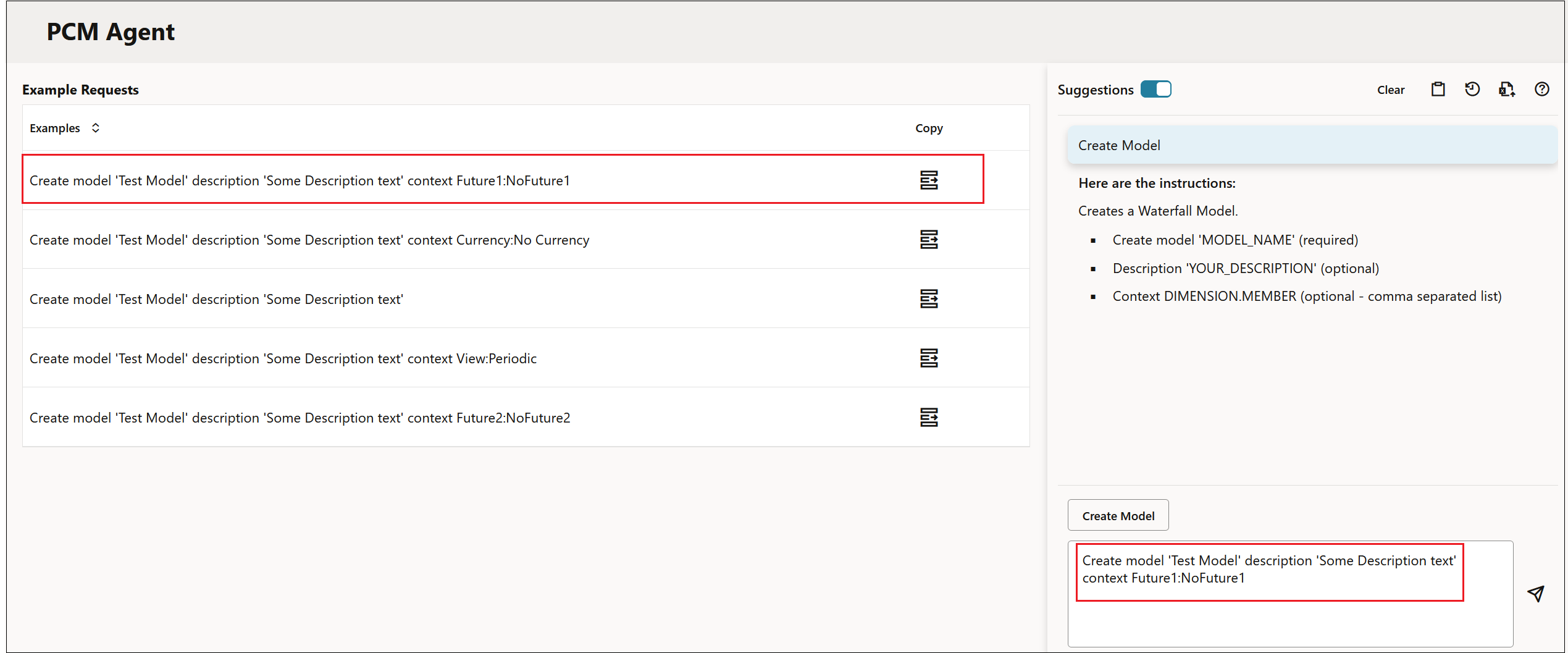
Si vous copiez un exemple de demande, remplacez le texte entre guillemets par des valeurs de paramètre réelles.
Lorsque la demande vous convient, cliquez sur  (Envoyer).
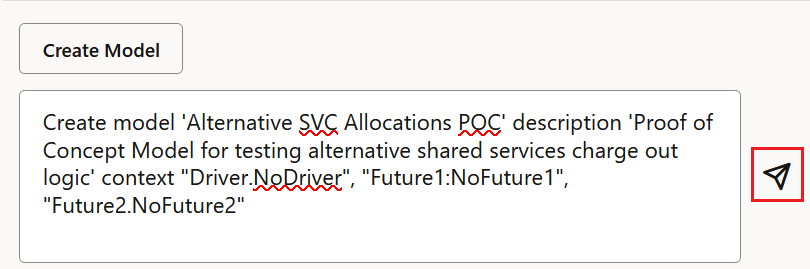
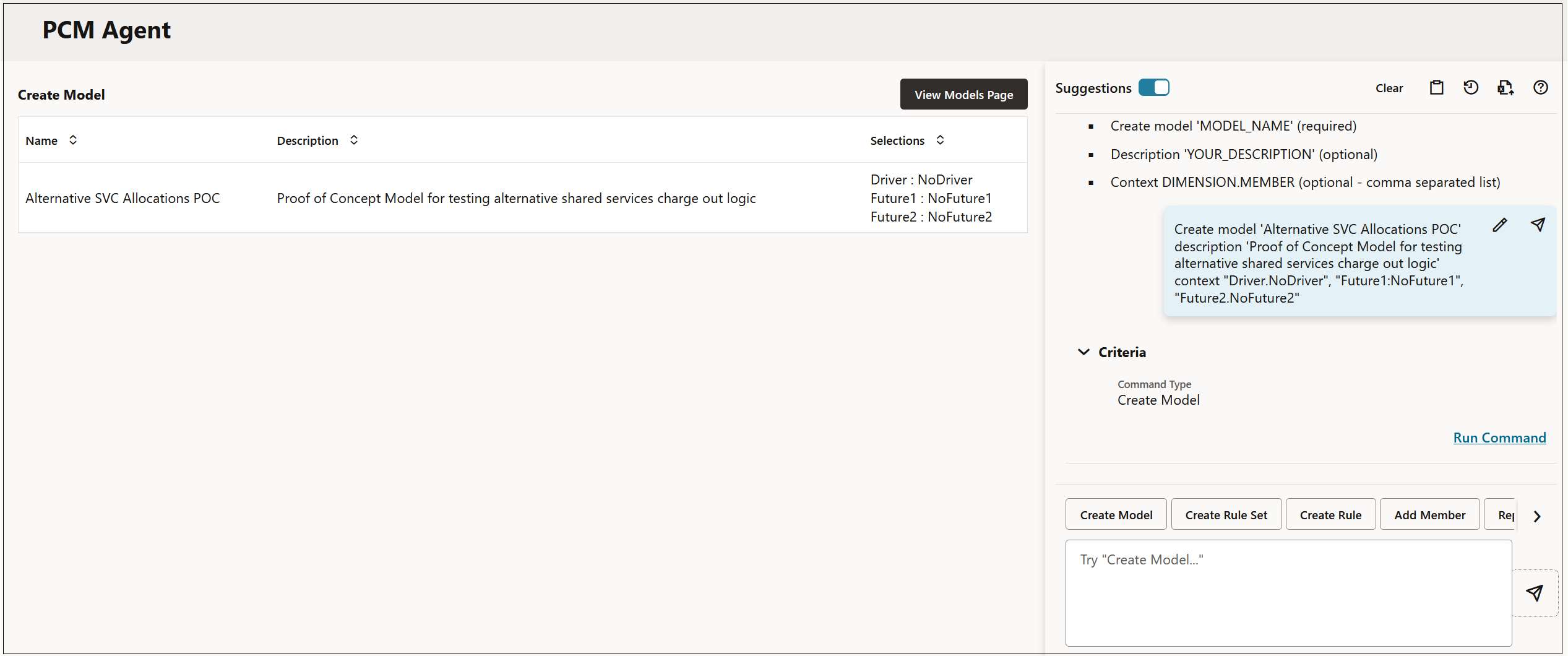
Une fois que vous avez cliqué sur (Envoyer), la page Agent PCM est mise à jour avec les informations de la demande.
Figure 14-3 Page Agent PCM affichant des informations de demande pour la création d'un modèle
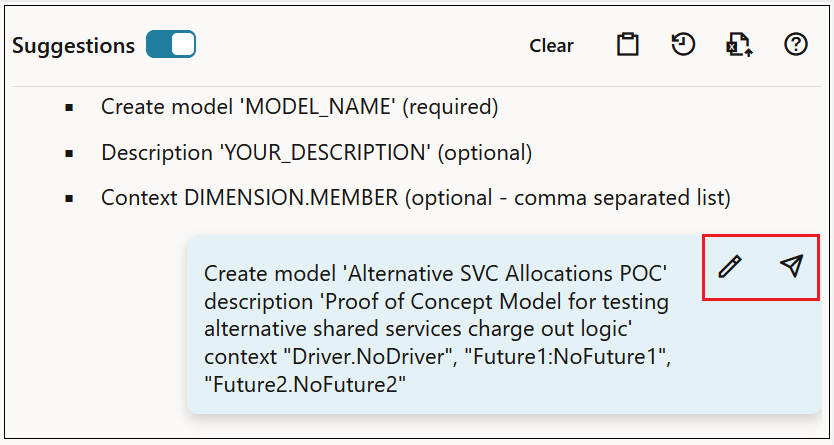
A ce stade, vous pouvez vérifier la demande. Si vous devez apporter des modifications, cliquez sur  (Affiner), puis sur
  (Renvoyer).
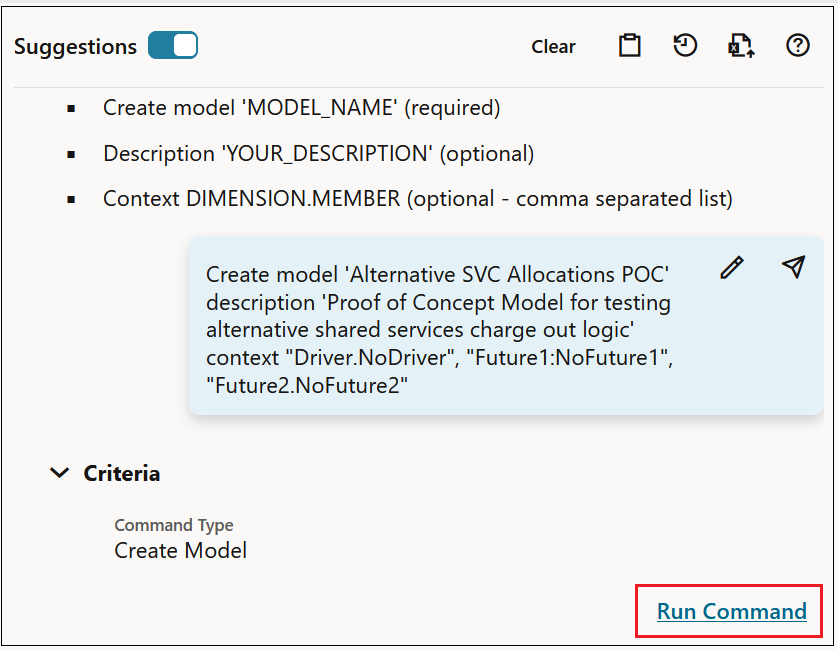
Lorsque la demande vous convient, cliquez sur Exécuter la commande.
Vous obtenez un message indiquant que la commande a été exécutée ou affichant les éventuelles erreurs. Vous pouvez ensuite sélectionner une option afin d'afficher l'action pour laquelle la demande a été conçue.
Par exemple, si vous entrez une demande de création de modèle, vous pouvez cliquer sur Afficher la page de modèles pour visualiser le modèle sur la page Modèles.
Figure 14-4 Ouverture de la page Modèles dans un nouvel onglet via un clic sur Afficher la page de modèles
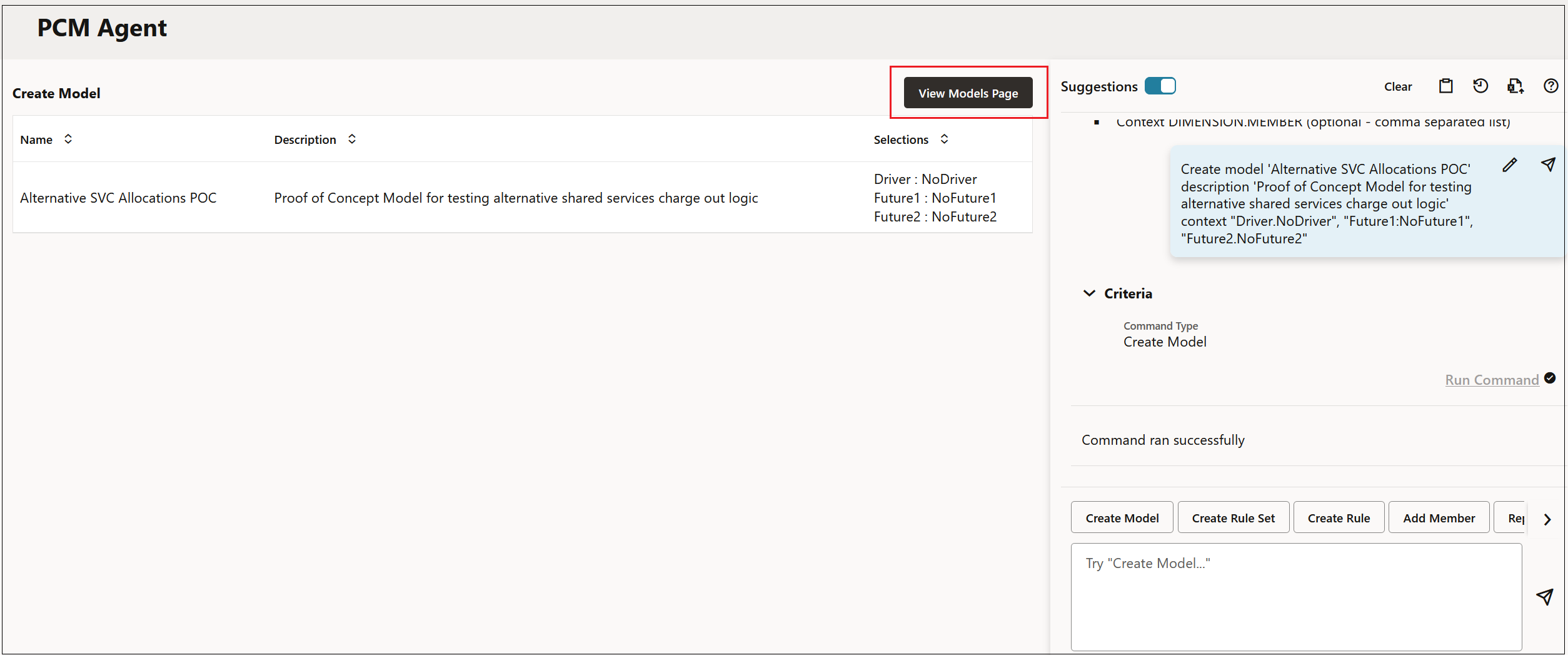
Figure 14-5 Page Modèles ouverte dans un nouvel onglet affichant le modèle créé avec l'agent PCM
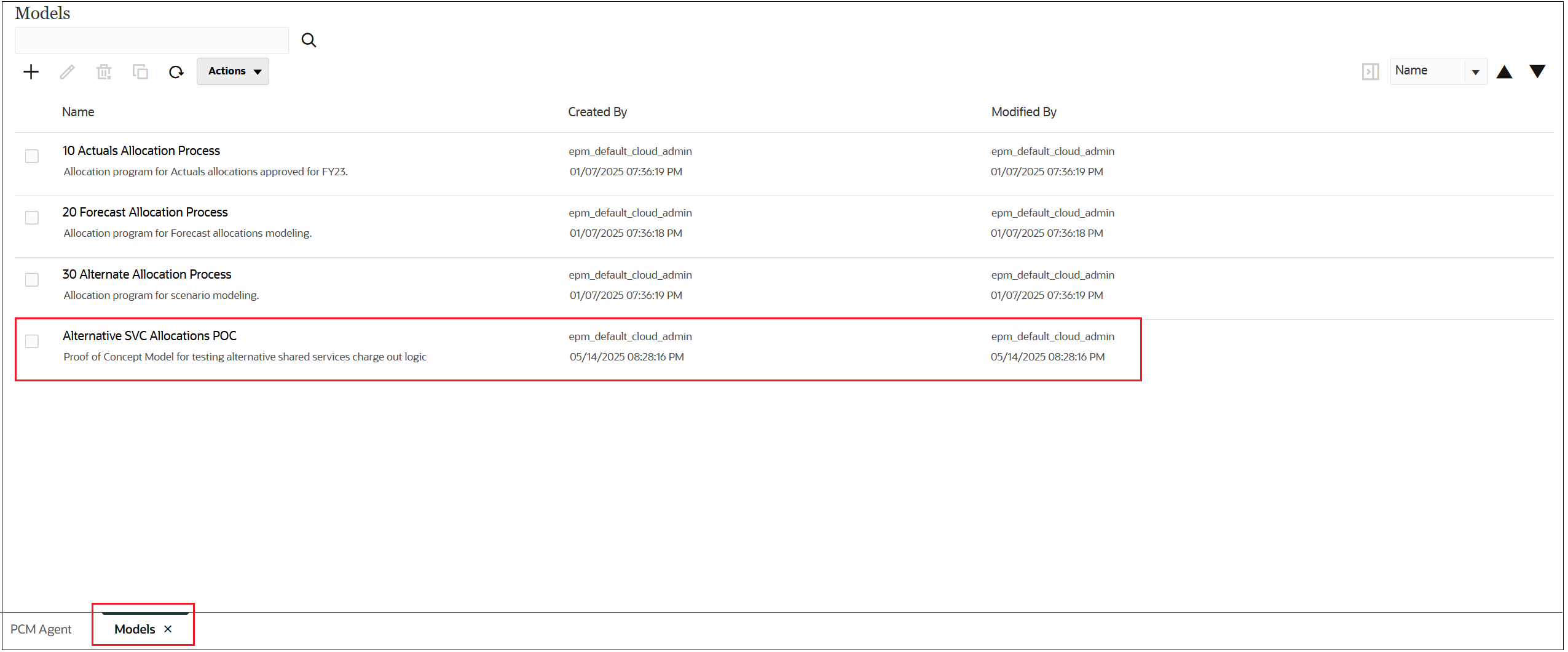
Pour revenir à la page Agent PCM, cliquez sur l'onglet Agent PCM en bas de la page.
Vous pouvez également effectuer les actions suivantes sur la page Agent PCM :
-
Cliquez sur Effacer pour effacer les informations de la demande sous Suggestions.
-
Cliquez sur
 (Afficher les jobs) afin d'afficher les jobs créés pour la demande.
 -
Cliquez sur
 (Exemples) pour afficher d'autres exemples de demandes.
 -
Cliquez sur
 (Exporter vers Excel) pour exporter vers Excel un fichier CSV d'historique des invites dans lequel vous pouvez consulter toutes les demandes que vous avez créées.