Utilisation de la recherche intelligente lors de la création d'une demande utilisateur
L'utilisation de la recherche intelligente lors de la création de demandes utilisateur améliore la productivité. Il devient en effet inutile d'accéder à d'autres écrans pour identifier les noms des artefacts à inclure dans la demande.
Pour utiliser la recherche intelligente, saisissez un nom d'artefact suivi d'un espace, puis saisissez le symbole @, éventuellement suivi d'un ou de plusieurs caractère(s) contenu(s) dans la valeur que vous recherchez. Cela déclenche la génération d'une liste de valeurs pour l'artefact.
Les résultats correspondant aux critères de recherche "Commence par", puis "Contient" sont renvoyés. Par exemple, en supposant qu'une dimension "Product" d'un client de fabrication comporte les membres suivants et que la recherche est "all", les membres renvoyés sont les suivants :
"All Packaging Products"
"All Products"
"All Tool Products"
"Ball-pen Hammer"
"Halligan Bar"
"Metallized Pouches"
"Pallet Wrap"
"Wallboard Saw"
Lorsque vous sélectionnez une valeur, elle est placée à l'emplacement du curseur, entre des guillemets.
Le tableau suivant répertorie les artefacts pouvant faire l'objet d'une recherche que vous pouvez entrer dans une demande utilisateur.
Table 14-1 Artefacts pouvant faire l'objet d'une recherche dans une demande utilisateur
| Artefact | Mot-clé de déclenchement | Exemple d'entrée | Exemple de choix | Exemple de résultat |
|---|---|---|---|---|
| Composant | component | @S | Source | component Source |
| Dimension | dimension | @P | Product | dimension 'Product' |
| Membre (1re étape) | member | @P | Product | member 'Product. |
| Membre (2de étape) | member | 'Product.B | Bikes | member 'Product.Bikes' |
| Mode | mode ou execution mode | @S | Serial | mode Serial |
| Modèle | model | @10 | 10 Actuals Allocation Process | model '10 Actuals Allocation Process' |
| Règle | rule | @act | Assembly Activity Assignment | rule 'Assembly Activity Assignment' |
| Ensemble de règles | ruleset ou rule set | @b |
Customer Product Region Profitability Calcul |
ruleset 'Customer Product Region Profitability Calculation' |
| Type de règle | ruletype ou rule type | @a | Allocation | ruletype Allocation |
Exemples de recherches intelligentes
Exemple 1
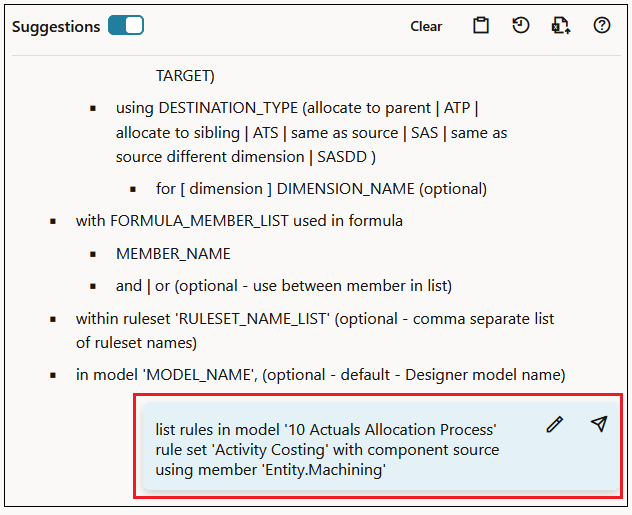
L'exemple suivant illustre l'utilisation de la recherche intelligente lors de la création d'une demande utilisateur visant à répertorier les règles du modèle "10 Actuals Allocation Process" dans l'ensemble de règles "Activity Costing" avec la dimension/le membre "Entity.Machining" dans le composant "Source".
-
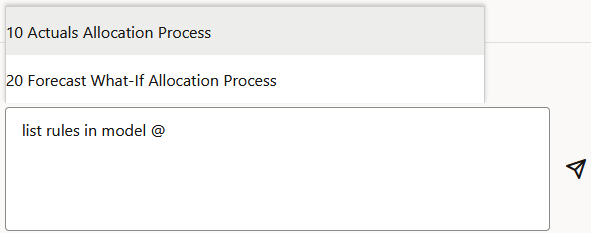
Commencez par saisir list rules in model @, puis sélectionnez le modèle 10 Actuals Allocation Process dans la liste instantanée des modèles disponibles.
-
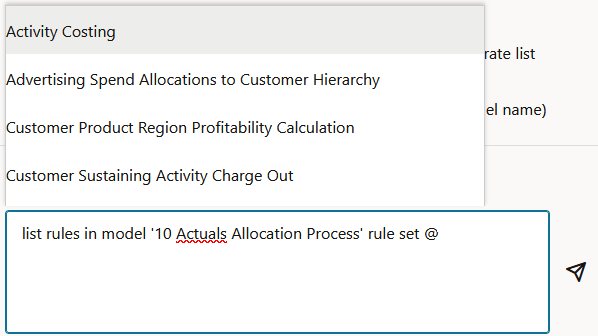
Placez le curseur à la fin de la demande, puis entrez un espace, saisissez rule set @ et sélectionnez Activity Costing dans la liste instantanée des ensembles de règles disponibles.
-
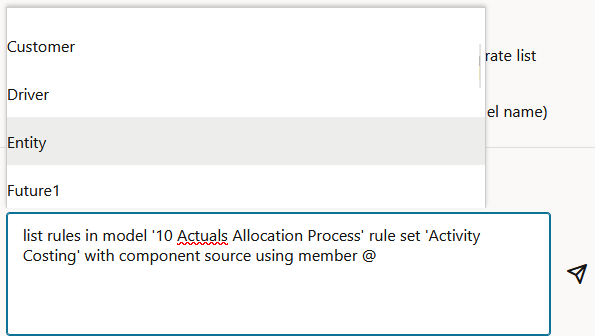
Placez le curseur à la fin de la demande, puis entrez un espace, saisissez with component source using member @ et sélectionnez Entity.
-
Placez le curseur après Entity. et sélectionnez Machining dans la liste des membres disponibles.
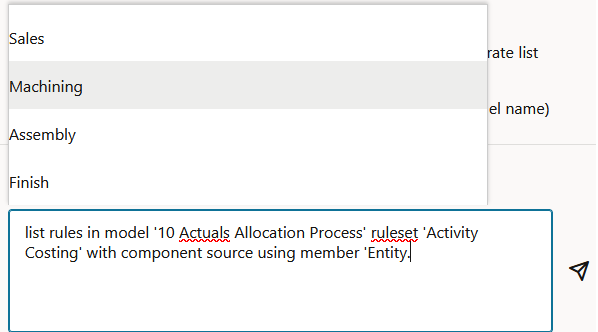
-
Cliquez sur
 pour soumettre la demande utilisateur.
La demande s'affiche sur la page Agent PCM comme suit :
Exemple 2
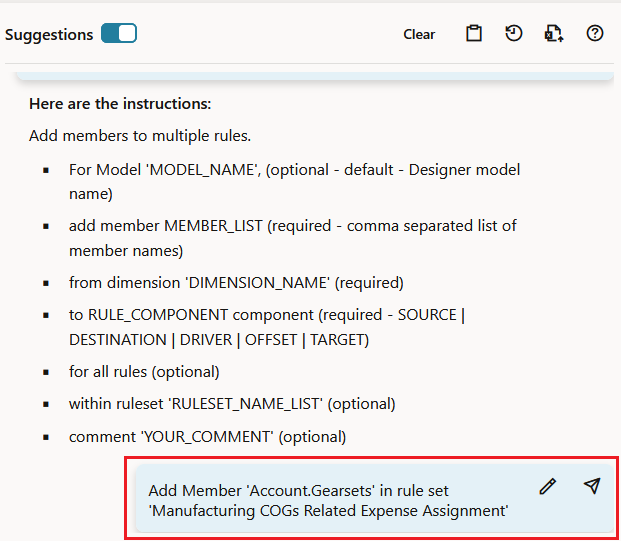
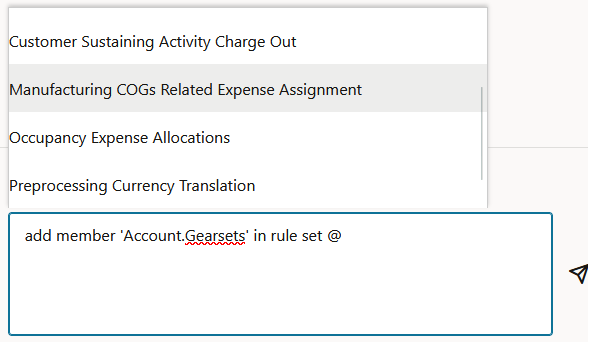
L'exemple suivant illustre l'utilisation de la recherche intelligente lors de la création d'une demande utilisateur visant à ajouter le membre "Account.Gearsets" dans l'ensemble de règles "Manufacturing COGs Related Expense Assignment".
-
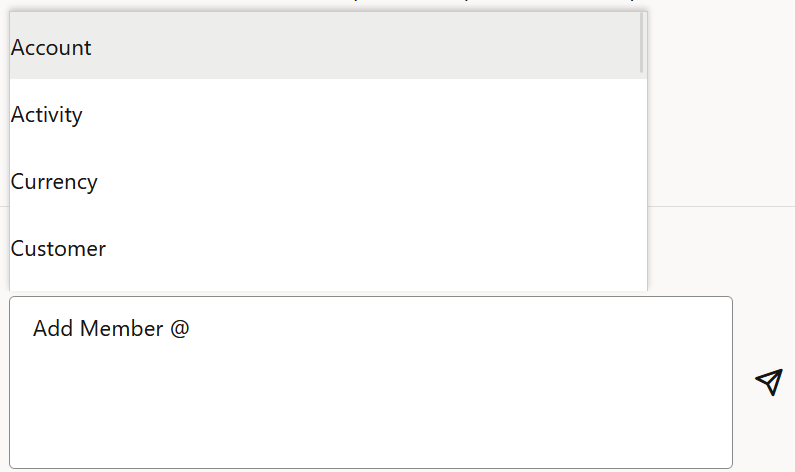
Commencez par saisir Add Member @, puis sélectionnez Account dans la liste instantanée.
-
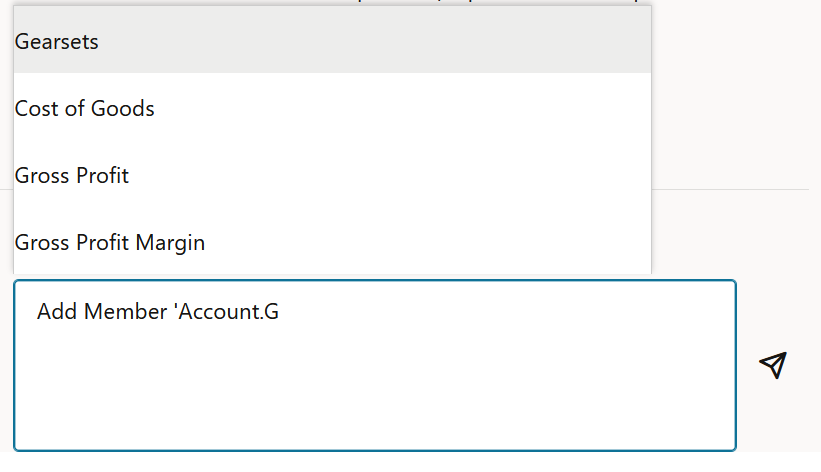
Placez le curseur après Account. et saisissez G.
La liste de tous les membres dont le nom contient G apparaît. Sélectionnez Gearsets dans la liste instantanée.
-
Placez le curseur à la fin de la demande, puis entrez un espace, saisissez in rule set @ et sélectionnez Manufacturing COGs Related Expense Assignment dans la liste instantanée.
-
Cliquez sur
(Envoyer) pour soumettre la demande utilisateur.La demande s'affiche sur la page Agent PCM comme suit :