Utilisation de l'assistant Performances de l'agent PCM pour aider à identifier et à résoudre les problèmes de performances de calcul
Pour identifier et résoudre les problèmes de performances lors de l'exécution de calculs, vous pouvez utiliser l'assistant Performances de l'agent PCM afin de récapituler les obstacles aux performances et les meilleures pratiques en matière de calcul. L'assistant Performances utilise l'IA générative pour présenter de manière détaillée les facteurs qui influent sur les performances des jobs de calcul, en s'appuyant sur des évaluations individuelles et des analyses comparatives. L'IA examine divers éléments contribuant aux problèmes de performances, qui peuvent tous affecter considérablement l'efficacité de traitement. Les informations clés fournies visent à améliorer la compréhension de la dynamique des performances et à faciliter le développement de stratégies d'optimisation pour les calculs.
Les recommandations et suggestions fournissent des informations précieuses pour identifier les obstacles aux performances avant de contacter le support technique Oracle.
Note:
L'assistant Performances utilise l'IA générative. La sortie de l'IA générative n'est pas toujours factuelle ou correcte. Vous êtes responsable de la vérification et de l'utilisation de la sortie de l'IA générative à votre discrétion.Les suggestions et recommandations d'amélioration des performances de calcul émises concernent les domaines suivants :
| Suggestion | Ce qu'elle montre | Exemple de recommandation |
|---|---|---|
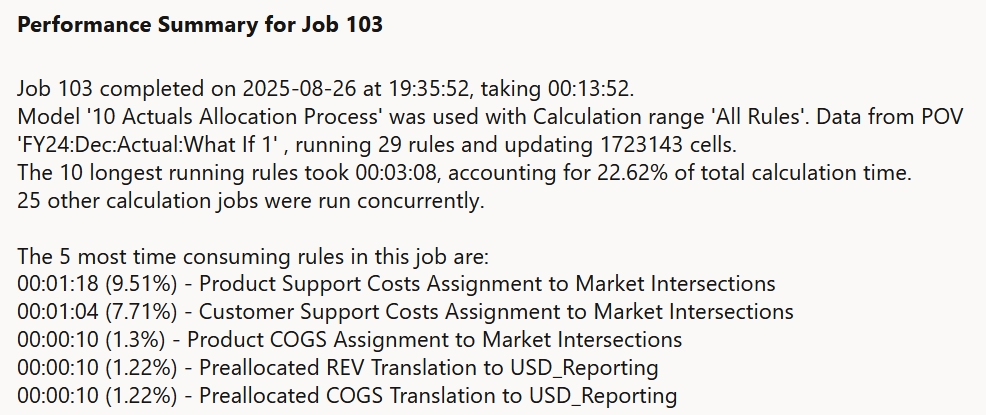
| Récapitulatif des performances pour le job |
Récapitule les principaux résultats de performances d'un job pour vous aider à identifier les secteurs problématiques susceptibles de ralentir les performances de calcul. |
 |
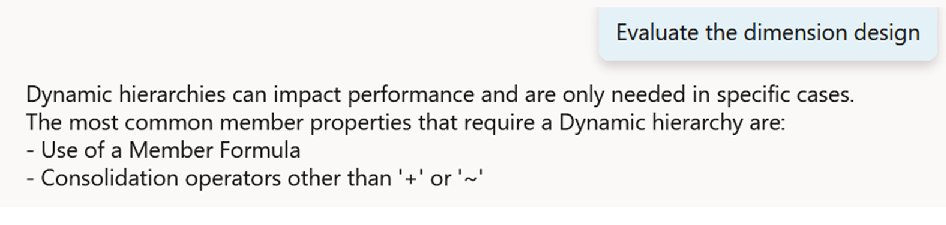
| Evaluer la conception de dimension |
Fournit les meilleures pratiques de conception du type de hiérarchie de vos dimensions afin d'améliorer les performances de calcul. |
 |
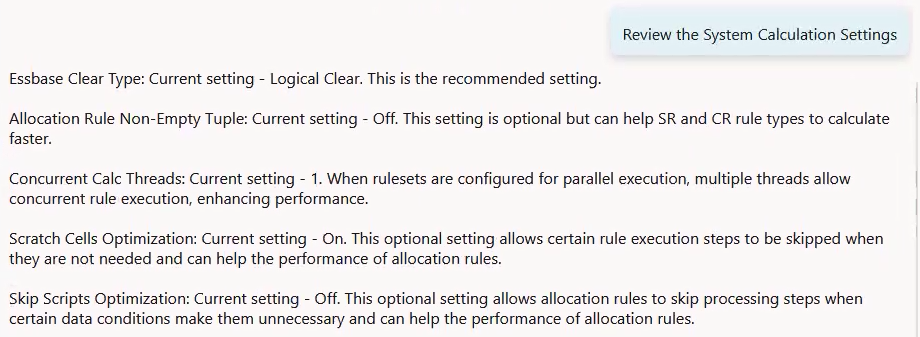
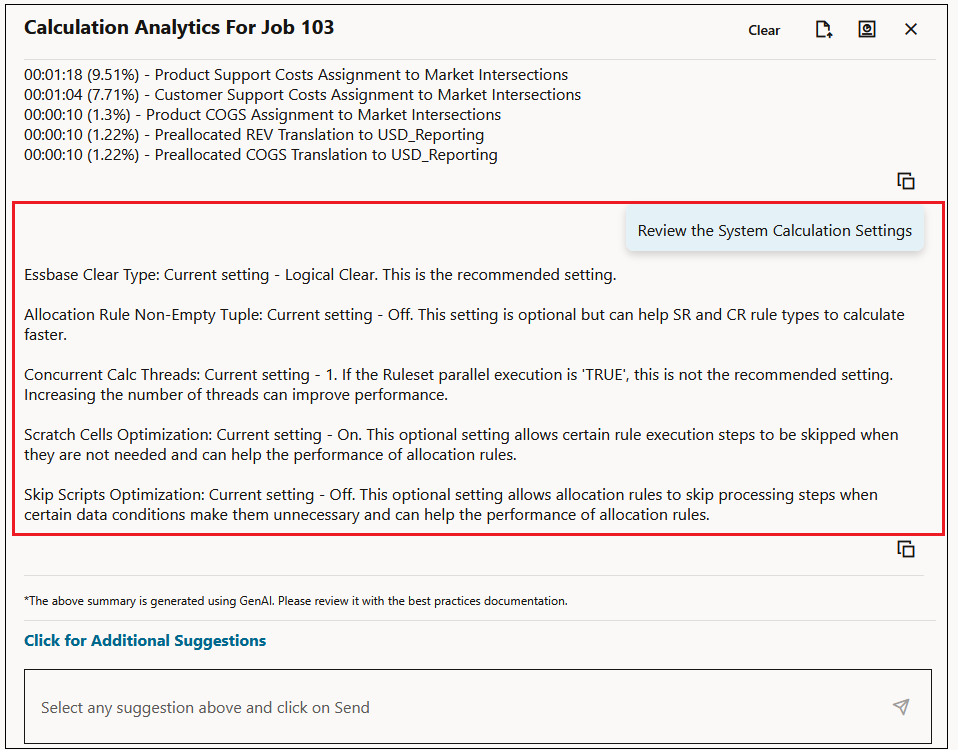
| Vérifier les paramètres de calcul système |
Affiche les paramètres en cours de Type d'effacement Essbase, Tuple non vide de règle d'allocation, Threads de calcul simultanés, Optimisation des cellules brouillon et Optimisation de l'option permettant d'ignorer les scripts afin que vous puissiez voir ce qui peut être modifié pour améliorer les performances de calcul. Pour plus d'informations sur ces paramètres, reportez-vous à la section Gestion des paramètres d'application et système. |
 |
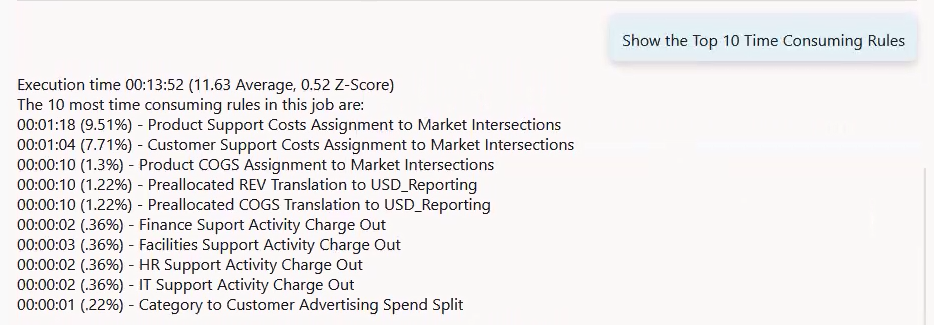
| Afficher les 10 règles à l'exécution la plus longue |
Affiche les 10 règles du job qui présentent l'exécution la plus longue. Vous pouvez ainsi cibler les règles individuelles qui ralentissent les performances de calcul et les affiner. |
 |
| Comparer le job avec des jobs historiques similaires |
Compare les performances d'exécution d'un job spécifique avec d'autres jobs récemment exécutés avec des paramètres identiques dans le même modèle. Les informations comparées incluent la valeur moyenne et le score Z de la durée d'exécution, du nombre de règles et du nombre de cellules mises à jour pour le job considéré, par rapport aux valeurs des jobs ayant des paramètres similaires. Vous pouvez ainsi voir si un élément a changé et ralentit l'exécution du job. |
 |
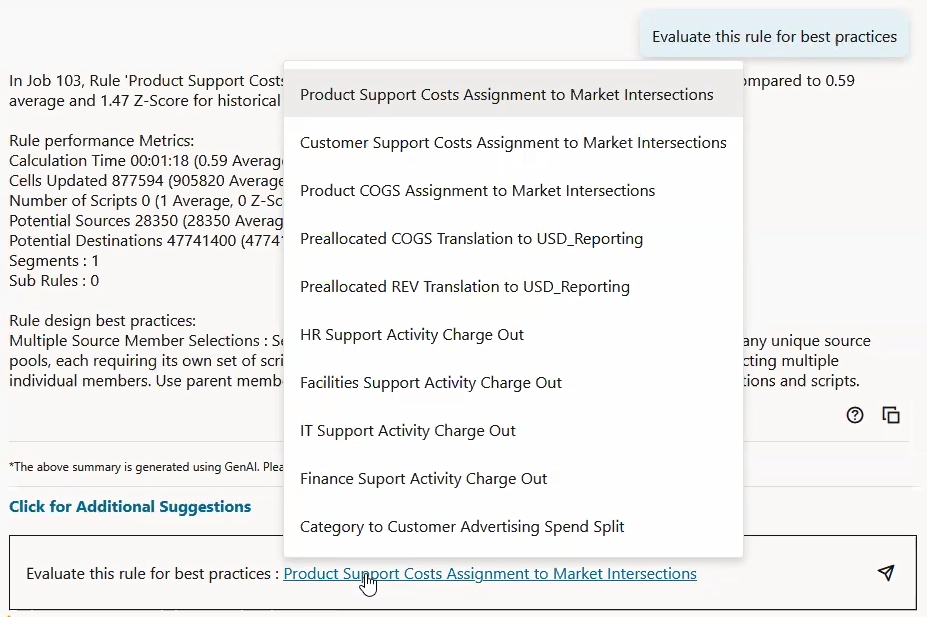
| Evaluer la règle au regard des meilleures pratiques |
Evalue la règle pour voir si elle respecte les meilleures pratiques. Suivez les recommandations des meilleures pratiques pour accélérer l'exécution de la règle. Dans cette fenêtre, vous pouvez consulter les 10 règles présentant l'exécution la plus longue. Le lien de la règle à la plus longue durée d'exécution est initialement affiché. Cliquez sur cette règle pour afficher les 10 règles présentant l'exécution la plus longue. Vous pouvez sélectionner n'importe quelle règle pour en vérifier les détails et apporter des modifications permettant d'en accélérer l'exécution. |
 |
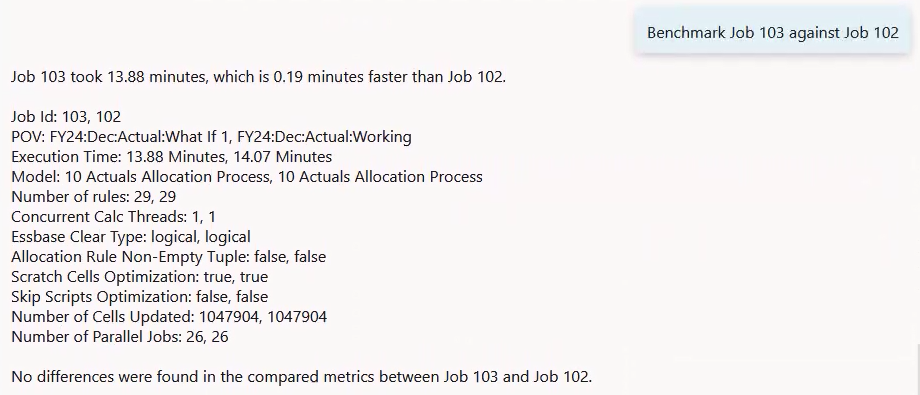
| Evaluer le job |
Compare deux jobs. Par exemple, si un job auparavant rapide est désormais lent, vous pouvez évaluer le job rapide et le job lent pour voir ce qui a changé. Lorsque vous comparez des jobs, vous devez sélectionner un job à comparer au job à évaluer. Par défaut, tous les jobs ayant les mêmes type de traitement et modèle que le job à évaluer sont affichés. Sélectionnez le job de comparaison en cliquant sur le lien hypertexte correspondant. |
 |
Pour utiliser l'assistant Performances, procédez comme suit :
-
Sur la page d'accueil, sélectionnez Modélisation, puis Analyse de calcul.
-
Sur la page Analyse de calcul, sélectionnez un enregistrement de calcul.
-
Cliquez sur Analyser les performances.
-
Cliquez sur
 pour afficher les suggestions de l'assistant Performances.
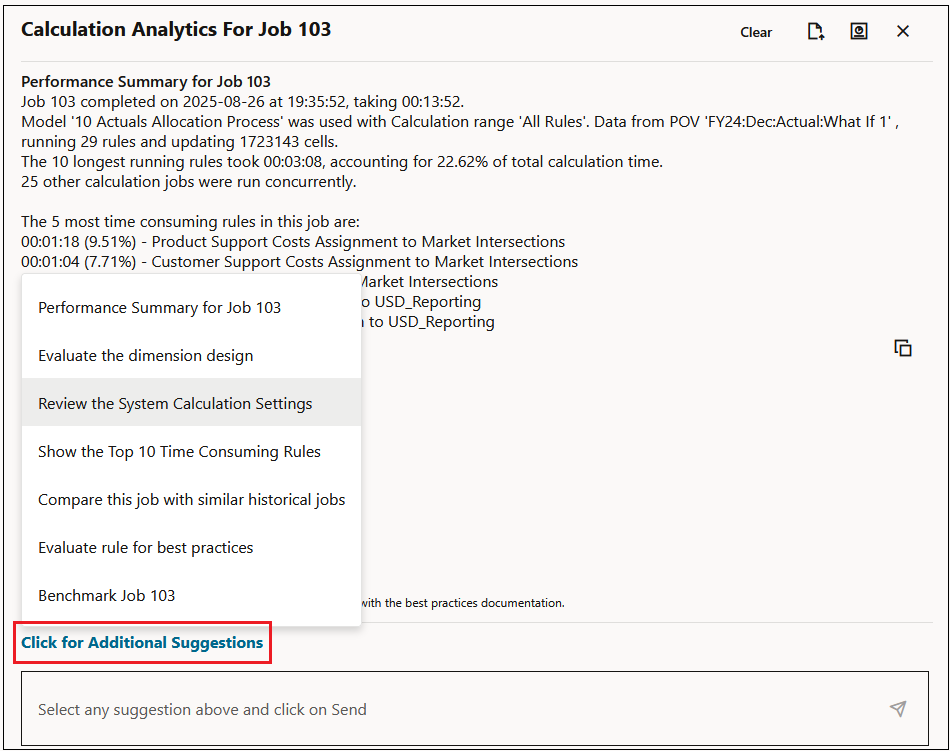
Les informations initialement affichées sont un récapitulatif des performances du job sélectionné. Sélectionnez Cliquer ici pour accéder aux suggestions supplémentaires afin d'afficher une liste déroulante permettant de sélectionner des suggestions supplémentaires.
Figure 12-1 Suggestions de l'assistant Performances
Une fois que vous avez sélectionné une suggestion, cliquez sur  (Envoyer) pour afficher la recommandation de l'assistant Performances.

Tip:
- Pour copier une recommandation spécifique, cliquez sur
 en regard de la recommandation, puis collez le texte dans un autre programme.
 -
Pour exporter toutes les recommandations dont vous avez sélectionné une suggestion, cliquez sur
 . Les recommandations sont exportées vers un fichier .txt intitulé
 appName_CalcAgent.txt. -
Pour créer un récapitulatif d'analyse des performances de calcul, cliquez sur
 . Le récapitulatif contient les détails les plus utiles concernant vos calculs. Les recommandations sont exportées vers un fichier .txt intitulé
 appName_Calc_Performance_Analysis_Summary_jobId.txt.
Tip:
Reportez-vous au tutoriel Analyse des performances de job de calcul afin d'obtenir des instructions détaillées sur l'utilisation de l'assistant Performances pour identifier et résoudre les problèmes de performances de calcul.