Analyse des prévisions avancées dans Smart View
Analysez les formulaires de prévisions avancées dans Oracle Smart View for Office à l'aide de l'option Expliquer la prévision pour en savoir plus sur les modèles de prévision et les inducteurs clés utilisés afin de dériver les résultats de prévision.
L'option Expliquer la prévision favorise la transparence et la confiance accordée aux prévisions générées par l'IA en expliquant comment les données ont été prévues et quels facteurs ont le plus influencé la prévision.
Pour analyser les données de prévisions avancées dans Smart View, procédez comme suit :
- Ouvrez une feuille Excel et connectez-vous au processus métier pour lequel les prévisions avancées sont activées.
- Dans le panneau Smart View, ouvrez le formulaire qui contient les résultats des prévisions avancées.
Note:
Les prévisions avancées ne sont disponibles que dans les formulaires de Smart View. - Dans le formulaire, affichez la barre d'outils de PDV. Notez le modèle de prévision défini dans la dimension de page Version. L'analyse de prévision sera générée pour le modèle sélectionné. Si nécessaire, vous pouvez modifier le modèle avant de passer à l'étape suivante.
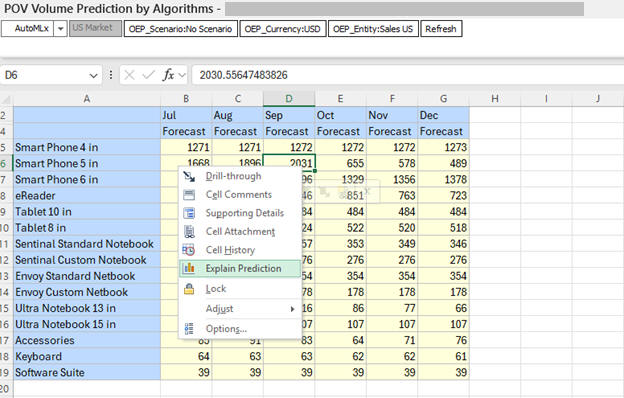
- Dans le formulaire, cliquez avec le bouton droit de la souris sur une cellule de données et sélectionnez Expliquer la prévision dans le menu contextuel.
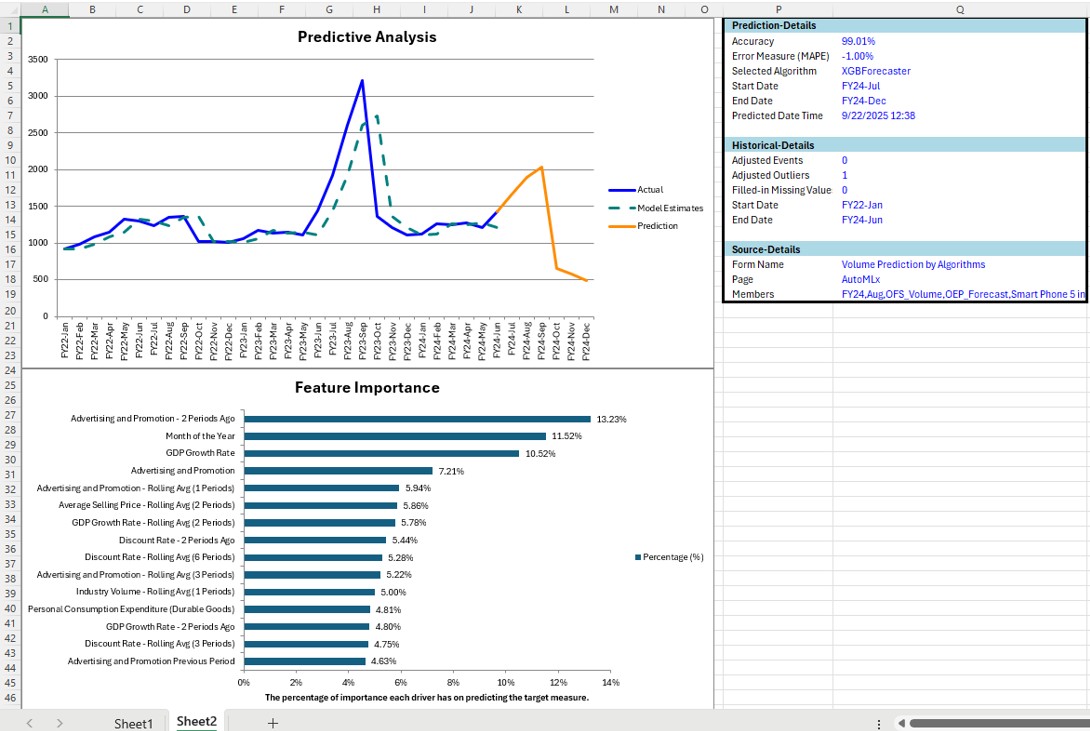
Une nouvelle feuille ouvre l'analyse de prévision affichant le graphique Analyse prédictive avec la table de détails et le graphique Importance de caractéristique.
Si aucune analyse de prévision n'est disponible pour la cellule de données sélectionnée, le choix de l'option Expliquer la prévision pour cette cellule déclenche un message d'erreur indiquant que l'explicabilité n'est pas disponible pour cette tranche.
- Examinez les détails dans la feuille d'analyse de prévision.
- Graphique Analyse prédictive avec table de détails :
Le graphique Analyse prédictive affiche les données réelles (représentées par la ligne pleine) et les estimations de modèle (représentées par la ligne en pointillés superposée) de la période considérée. Cela vous aide à effectuer une comparaison et à déterminer la précision de l'algorithme de prévision pour les données historiques. En outre, la ligne de prévision correspondant à la prévision générée par l'algorithme pour la période future apparaît.
La table en regard du graphique affiche des détails de prévision tels que le pourcentage de précision, la mesure d'erreur, l'algorithme sélectionné, le début et la fin de la période de prévision, ainsi que la date et l'heure de la prévision, des détails historiques tels que les événements et les valeurs aberrantes ajustés, la valeur manquante remplie, le début et la fin de la période historique, et des détails sur la source tels que le nom du formulaire, la page et les membres de PDV.
- Graphique Importance de caractéristique :
Le graphique Importance de caractéristique indique l'importance relative de chaque inducteur clé pour la prévision de la mesure cible pour une tranche de données particulière. Les inducteurs figurant en haut du graphique sont ceux qui influencent le plus les résultats de prévision. Le graphique met en évidence jusqu'à 10 caractéristiques ou inducteurs clés. Les caractéristiques mineures (au-delà des 10 premières) sont regroupées sous la catégorie Autre. Vous pouvez prendre des décisions éclairées en connaissant les inducteurs qui ont le plus d'impact sur les prévisions.
Note:
Le graphique Importance de caractéristique apparaît pour les algorithmes sélectionnés. Il repose sur la manière dont les administrateurs de service ont configuré les prévisions avancées.
- Graphique Analyse prédictive avec table de détails :
- Facultatif : pour examiner l'analyse de prévision à l'aide d'un autre algorithme, revenez au formulaire Prévisions avancées, sélectionnez l'algorithme requis dans la dimension de page Version, puis cliquez avec le bouton droit de la souris sur la cellule de données afin de sélectionner Expliquer la prévision. Le graphique Analyse prédictive et la table de détails affichent désormais l'explication de prévision correspondant à la page et à l'algorithme sélectionnés.
- Facultatif : dans la feuille d'analyse de prévision, cliquez sur Informations sur la feuille dans le ruban Smart View et examinez les détails de la feuille, tels que le nom du formulaire, l'URL, l'application, la page et le PDV, sous la section Expliquer la prévision.
Pour plus d'informations sur l'analyse des prévisions avancées dans l'application Web de votre processus métier, reportez-vous à :
- Analyse des résultats de prévision avancée dans Utilisation de Planning
- Analyse des résultats de prévision avancée dans Utilisation de FreeForm