Création manuelle de fonctions

Vous pouvez créer des fonctions manuellement dans Smart View.

Pour créer une fonction manuellement dans Smart View, procédez comme suit :

  1. Connectez-vous à une source de données.
  2. Dans le panneau Accueil Smart View, sélectionnez un cube en cliquant dans la zone vide en regard du nom du cube.
  3. Cliquez avec le bouton droit de la souris sur le cube, sélectionnez Définir comme connexion pour les fonctions, saisissez le nom de la connexion, puis cliquez sur OK.

    Dans l'exemple ci-dessous, le nom de la connexion est MyVision.

    Figure 14-6 Nom de la connexion
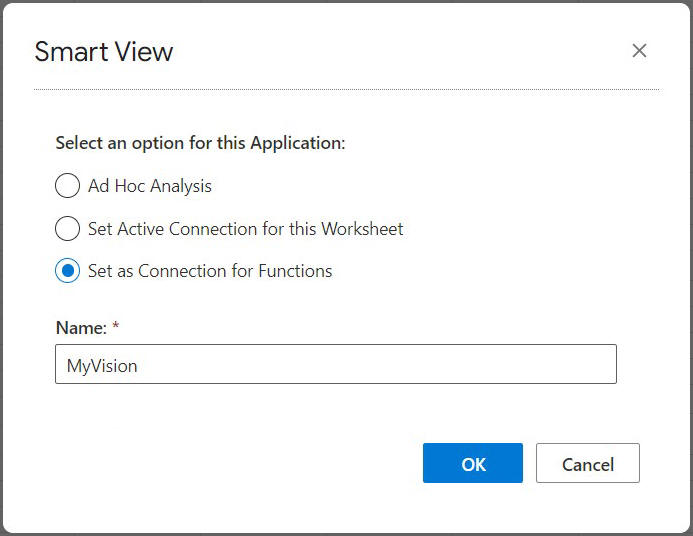

    Boîte de dialogue Définir comme connexion pour les fonctions affichant le champ Nom dans lequel entrer le nom de connexion à utiliser pour les fonctions

    Remarque :

    Vous devez créer un nom de connexion pour chaque nouvelle feuille de calcul.

    Le nom de connexion est enregistré avec la feuille de calcul. Lorsque vous rouvrez la feuille de calcul enregistrée, vous n'êtes pas invité à saisir un nom de connexion.

  4. Dans la feuille, cliquez sur la cellule dans laquelle vous voulez entrer la fonction.
  5. Entrez un signe égal, puis saisissez le nom de la fonction. Par exemple :
    =HsSetValue
  6. Entrez les paramètres de la fonction conformément aux règles décrites dans Instructions relatives à la syntaxe, à l'aide des informations propres à chaque fonction indiquées dans Descriptions des fonctions.
  7. Pour ajouter des fonctions à d'autres cellules de la feuille, répétez les étapes 4 à 6.
  8. Pour exécuter les fonctions, actualisez la feuille.

    Les fonctions sont validées uniquement lors de l'actualisation.

    Si au moins une des fonctions de la feuille n'est pas valide, toutes affichent #Error, y compris celles qui sont valides. Par exemple, un nom de membre ou de dimension incorrect entraîne la non-validité de la fonction.

    Examinez les fonctions pour repérer les erreurs et actualisez de nouveau la feuille.