Ouverture rapide d'artefacts utilisés récemment
Vous pouvez ouvrir rapidement les artefacts auxquels vous avez récemment accédé dans Smart View à l'aide du panneau Utilisé récemment.
Le panneau Utilisé récemment offre un moyen plus rapide d'accéder aux artefacts récemment ouverts, sans passer par le panneau Accueil Smart View et effectuer une recherche dans la bibliothèque. Le panneau Utilisé récemment affiche la liste des éléments ou artefacts tels que des formulaires, des grilles ad hoc, des rapports et des formulaires flexibles récemment ouverts dans Smart View. Ces artefacts peuvent provenir des diverses sources de données auxquelles vous vous êtes précédemment connecté. Vous pouvez personnaliser le nombre d'artefacts utilisés récemment à afficher dans la liste Utilisé récemment.
Instructions sur les artefacts utilisés récemment
Tenez compte des instructions suivantes pour les artefacts utilisés récemment :
- Par défaut, vous pouvez afficher 5 artefacts utilisés récemment, mais vous pouvez en afficher jusqu'à 10 au maximum.
- Lorsque le nombre d'artefacts utilisés récemment dépasse la limite définie, le dernier élément de la liste est enlevé.
- Si vous effacez une session en cliquant sur Effacer la session dans la boîte de dialogue Connexion, les artefacts utilisés récemment répertoriés dans le panneau Utilisé récemment sont également effacés.
Définition du nombre d'artefacts utilisés récemment à afficher
Vous pouvez définir le nombre d'artefacts utilisés le plus récemment à afficher dans le panneau Utilisé récemment dans les options Smart View.
Pour définir le nombre d'artefacts utilisés récemment à afficher, procédez comme suit :
- Dans le menu Extensions, sélectionnez Smart View for Google Workspace, puis choisissez Options.
- Dans la boîte de dialogue Options, sélectionnez l'onglet Avancé.
- Dans le champ Nombre d'éléments utilisés récemment, entrez une valeur comprise entre 0 et 10.
- Par défaut, les 5 éléments précédents sont affichés.
- Vous pouvez toutefois choisir d'afficher jusqu'à 10 éléments.
- Si vous ne voulez pas voir vos éléments récents dans le panneau Utilisé récemment, définissez la valeur sur 0.
- Cliquez sur OK.
Ouverture d'artefacts utilisés récemment
Vous pouvez visualiser et ouvrir les artefacts utilisés le plus récemment directement à partir du panneau Utilisé récemment. Ceux-ci incluent les artefacts récemment ouverts.
Pour ouvrir un artefact utilisé récemment, procédez comme suit :
- Dans le menu Extensions, sélectionnez Smart View for Google Workspace, puis choisissez Utilisé récemment sous Démarrer.
Le panneau Utilisé récemment apparaît à la place du panneau Accueil Smart View. Il affiche le type et le nom de l'artefact, ainsi que le serveur, l'application et le cube auxquels il appartient.
Par exemple, dans l'image ci-dessous, le premier élément affiche le type d'artefact Grille ad hoc suivi du nom de l'artefact, Ad Hoc Revenue Analysis. L'URL du serveur de la source de données, l'application Vision et le cube Plan1 auxquels appartient la grille ad hoc figurent sous le nom.
- Dans la liste des éléments utilisés récemment, cliquez sur l'artefact requis pour l'ouvrir.
Si vous n'êtes pas connecté à la source de données à laquelle l'artefact appartient, vous êtes invité à établir une connexion.
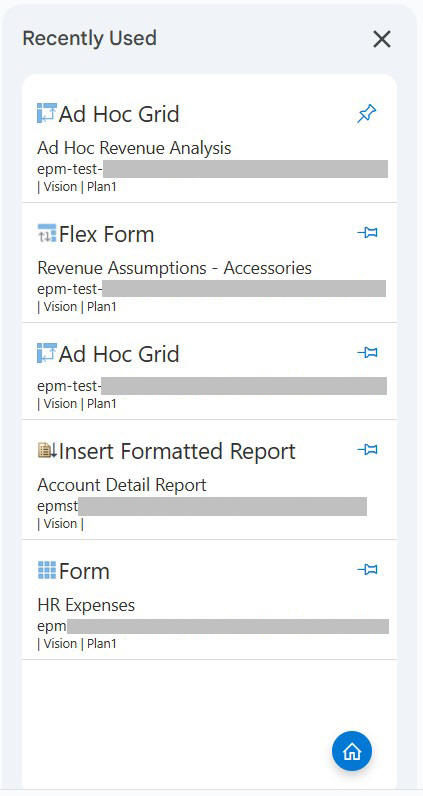
- Facultatif : vous pouvez punaiser un artefact afin qu'il apparaisse en haut de la liste et ne soit pas enlevé lorsque la limite définie est dépassée. Dans l'image ci-dessus, la grille Ad Hoc Revenue Analysis a été punaisée pour apparaître en haut de la liste.
- Facultatif : cliquez sur l'icône Accueil dans le panneau Utilisé récemment pour ouvrir le panneau Accueil Smart View.