Personnalisation de la disposition des colonnes
Chaque colonne de la grille représente une propriété de membre (Nom du membre, Membre parent, Stockage de données par défaut, etc.). Les colonnes qui apparaissent initialement sur la grille peuvent varier en fonction du type de dimension que vous modifiez.
Vous pouvez sélectionner, désélectionner, et redimensionner ou réorganiser les colonnes afin d'en personnaliser la disposition dans la grille Modifier les propriétés des membres. Vous pouvez également afficher l'ensemble complet de propriétés (toutes les colonnes) en sélectionnant Sélectionner tout dans la boîte de dialogue Sélectionner des colonnes.
Les propriétés répertoriées dans le sélecteur de colonnes ne constituent pas une liste simple. A la place, les propriétés sont regroupées dans le sélecteur de colonnes selon leur fonctionnalité. Par exemple, les propriétés propres aux comptes, telles que Type de compte, Calcul de la variance et Solde suivant période, sont regroupées sous Compte dans le sélecteur de colonnes. Lorsque vous sélectionnez Compte dans le sélecteur de colonnes, toutes les propriétés du groupe sont sélectionnées pour être incluses dans la grille. Vous pouvez ensuite désélectionner les cases à cocher des propriétés que vous ne voulez pas ajouter à la grille.
Pour personnaliser la disposition des colonnes dans la grille Modifier les propriétés des membres, procédez comme suit :
- Sur la grille, cliquez avec le bouton droit de la souris sur un en-tête de colonne.
Conseil :
Vous pouvez également afficher cette boîte de dialogue en cliquant sur
 (Sélectionner des colonnes), ou en cliquant sur Actions, puis sur Sélectionner des colonnes.
La boîte de dialogue Sélectionner des colonnes apparaît.
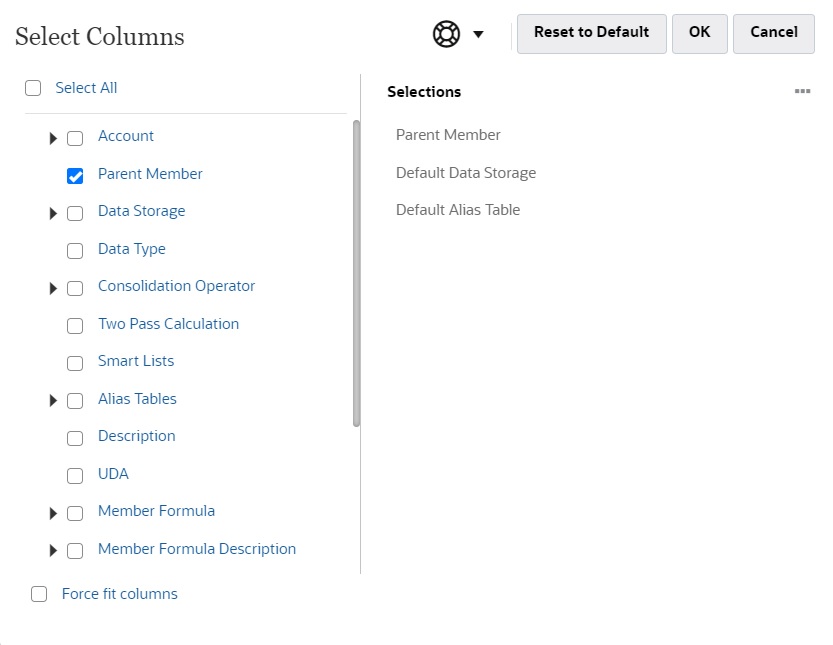
- Sélectionnez ou désélectionnez les cases des colonnes (propriétés) à ajouter ou à enlever sur la grille. Sélectionnez un groupe de niveau supérieur comme Compte ou Stockage des données pour sélectionner toutes les propriétés regroupées dans cette catégorie.
-
Pour afficher toutes les colonnes de propriété sur la grille, cliquez sur Sélectionner tout.
-
Dans le volet Sélections de la boîte de dialogue Sélectionner des colonnes, les colonnes apparaissent dans leur ordre de sélection, qui est également leur ordre d'affichage sur la grille. Pour réorganiser les colonnes sur la grille, pointez le curseur de la souris sur une colonne dans le volet Sélections, puis sélectionnez la flèche vers le haut ou vers le bas pour déplacer la colonne en conséquence.
Remarque :
Vous pouvez également réorganiser les colonnes en les glissant-déplaçant directement sur la grille.
-
Pour enlever une colonne du panneau Sélections, pointez le curseur de la souris dessus et cliquez sur
 (Supprimer).
 -
Pour enlever toutes les colonnes du volet Sélections, cliquez sur
 (Actions), puis sélectionnez Enlever tout.
 -
Pour afficher les colonnes présentes initialement sur la grille, cliquez sur Rétablir les valeurs par défaut.
Remarque :
Une fois les sélections effectuées, les colonnes choisies sont enregistrées pour la session suivante.
-