Configuration d'une connexion ERP
Définissez des connexions source Oracle Cloud ERP pour vous connecter à des sources de données ERP.
Vous pouvez utiliser des connexions source ERP pour enregistrer et gérer les sources de données suivantes :
- ERP
-
ERP (Transactions Comptes clients)
-
ERP (Balance des comptes - Moyenne)
-
ERP (Application personnalisée)
-
ERP (Transactions Comptes fournisseurs)
-
ERP (Balance des comptes)
-
Project Management
-
Sources de données d'engagements, d'obligations, de dépenses et de réécriture Budgetary Control. Sources de données de révision de budget
Pour créer une connexion ERP, procédez comme suit :
-
Sur la page d'accueil de l'intégration des données, dans le menu Actions, puis dans la liste déroulante des actions Configuration, sélectionnez Applications.
-
Sur la page Applications, cliquez sur
 (icône de configuration des connexions).
-
Sur la page Connexions, sélectionnez Oracle ERP Cloud dans la liste déroulante
 (icône de la liste déroulante Ajouter).
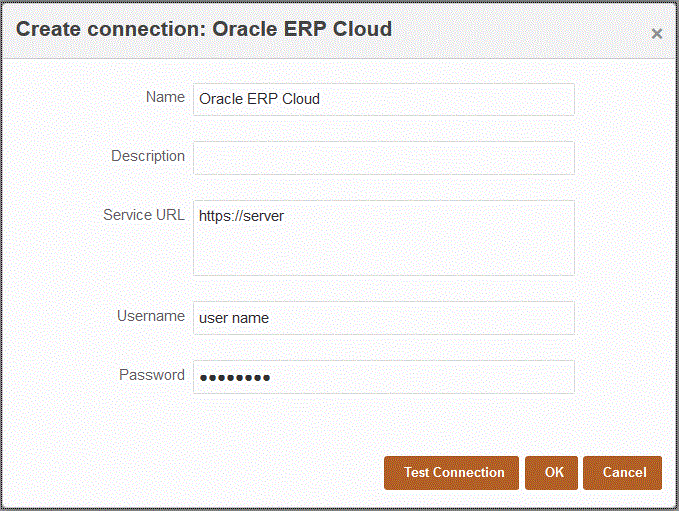
-
Dans Nom, saisissez le nom du système source.
-
Dans Description, saisissez la description du système source.
-
Dans URL du service, saisissez les informations de serveur des services Web.
Remarque :
Lors de la configuration des connexions d'Oracle Fusion Cloud EPM et d'ERP, les URL indiquées doivent utiliser le protocole HTTP sécurisé, par exemple, "https://server".
-
Dans Nom d'utilisateur, saisissez le nom d'utilisateur ERP.
Entrez le nom de l'utilisateur ERP qui lance les demandes de traitement pour l'envoi d'informations entre Oracle Fusion Cloud Enterprise Performance Management et ERP. Cet utilisateur doit être doté d'un rôle fonctionnel Oracle General Ledger tel que "Analyste financier", "Comptable général" ou "Responsable de la comptabilité générale".
-
Dans Mot de passe, entrez le mot de passe ERP.
Vous devez mettre à jour ce mot de passe chaque fois que vous modifiez votre mot de passe ERP.
-
Cliquez sur Tester la connexion.
Si la connexion a été testée correctement, le message d'information "Connexion à [nom du système source] établie" apparaît.
-
Cliquez sur OK.