Création de devises

Vous pouvez créer des membres dans la dimension Devise pour chaque devise requise dans votre application.

Lorsque vous créez des devises, vous pouvez spécifier des propriétés telles que le symbole, le séparateur des milliers, le séparateur décimal et le mode d'affichage des nombres négatifs.

Dans la liste des valeurs d'échelle, vous pouvez indiquer le mode de saisie et d'affichage de la devise, et également définir une valeur de précision pour le nombre de chiffres à droite de la décimale.

Remarque : lorsque vous utilisez la mise à l'échelle, des erreurs peuvent survenir dans les totaux. Dans l'exemple ci-dessous, la mise à l'échelle a été appliquée et un total incorrect est indiqué dans la dernière colonne.
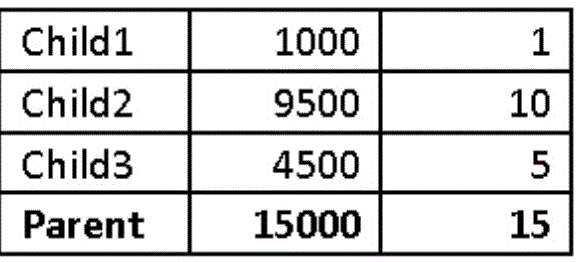
Exemple d'arrondi de devise

Dans ce cas, il est recommandé d'utiliser une méthode d'arrondi en fonction de vos besoins. Par exemple, vous pouvez utiliser un membre de scénario, libre ou de source de données et écrire des règles. Vous pouvez utiliser des ajustements d'arrondi de niveau supérieur ou de niveau inférieur (vue récapitulative et vue détaillée de l'instruction) et des ajustements par contrôle par totaux croisés (tels que les totaux entre les périodes ou entre les entités en plus des comptes).

Pour créer une devise, sélectionnez-en une dans la liste des valeurs prédéfinies ou créez la vôtre. Vous pouvez spécifier les propriétés suivantes :

  • le code à trois lettres

  • le symbole

  • une description de 256 caractères maximum

  • le facteur d'échelle à utiliser lorsque des valeurs sont affichées

  • la précision de devise (nombre de chiffres après la virgule) ;

  • la table d'alias à utiliser pour afficher les alias

  • s'il s'agit d'une devise de reporting

  • le formatage de nombres, notamment le séparateur de milliers, le séparateur décimal, le signe moins et la couleur

Remarque :

La devise de triangulation à utiliser pour la conversion de devises est définie à partir de la devise d'application.

Pour créer des devises, procédez comme suit :

  1. Cliquez sur l'icône Navigateur Icône Navigateur.
  2. Sous Créer et gérer, cliquez sur Dimensions.
  3. Sélectionnez Devise.
  4. Cliquez sur Ajouter.
  5. A partir de l'option Créer une devise, procédez comme suit :
    • Pour ajouter une devise prédéfinie, sélectionnez Sélectionner des devises standard.

    • Pour créer une devise, sélectionnez Créer une nouvelle devise et indiquez les propriétés suivantes :

      • Pour Code, saisissez une abréviation ou un identifiant comportant au plus trois caractères.

      • Facultatif : pour Description, saisissez un nom, par exemple Yen japonais.

      • Pour Symbole, entrez un symbole ou sélectionnez-en un dans la liste.

      • Facultatif : pour Echelle, sélectionnez le mode de saisie et d'affichage de la devise. Par exemple, 3 yen représentent 3000 yen si la mise à l'échelle est paramétrée sur Milliers.

        Pour un formulaire, la mise à l'échelle fonctionne comme prévu lorsque la consolidation lors de l'enregistrement est activée sur le formulaire.

      • Facultatif : pour Table d'alias, choisissez la table d'alias à utiliser.

      • Facultatif : pour Alias, saisissez un nom pour l'alias de la devise.

  6. Facultatif : sélectionnez Devise de reporting.
  7. Facultatif : pour Séparateur des milliers, sélectionnez le mode d'affichage du séparateur de milliers (il doit être différent du séparateur décimal).
  8. Facultatif : pour Séparateur décimal, sélectionnez le mode d'affichage des nombres avec valeurs décimales (il doit être différent du séparateur de milliers).
  9. Facultatif : pour Signe négatif, sélectionnez le mode d'affichage des nombres négatifs :
    • Préfixé d'un signe moins : -1 000.

    • Suffixé d'un signe moins : 1 000-

    • Parenthèses : (1 000)

  10. Facultatif : pour Couleur négative, sélectionnez la couleur d'affichage.
  11. Facultatif : sélectionnez le type de stockage des données.
  12. Facultatif : sélectionnez Calcul à deux passes.
  13. Facultatif : sélectionnez le type de données.
  14. Facultatif : sélectionnez une liste dynamique.
  15. Cliquez sur Enregistrer.