Définition des fonctions Parent en premier dans les formulaires
Vous pouvez définir des fonctions Parent en premier (PF), qui placent les membres parent au-dessus des enfants dans les formulaires pour les fonctions suivantes :
-
DescendantsPF -
IDescendantsPF -
IChildrenPF
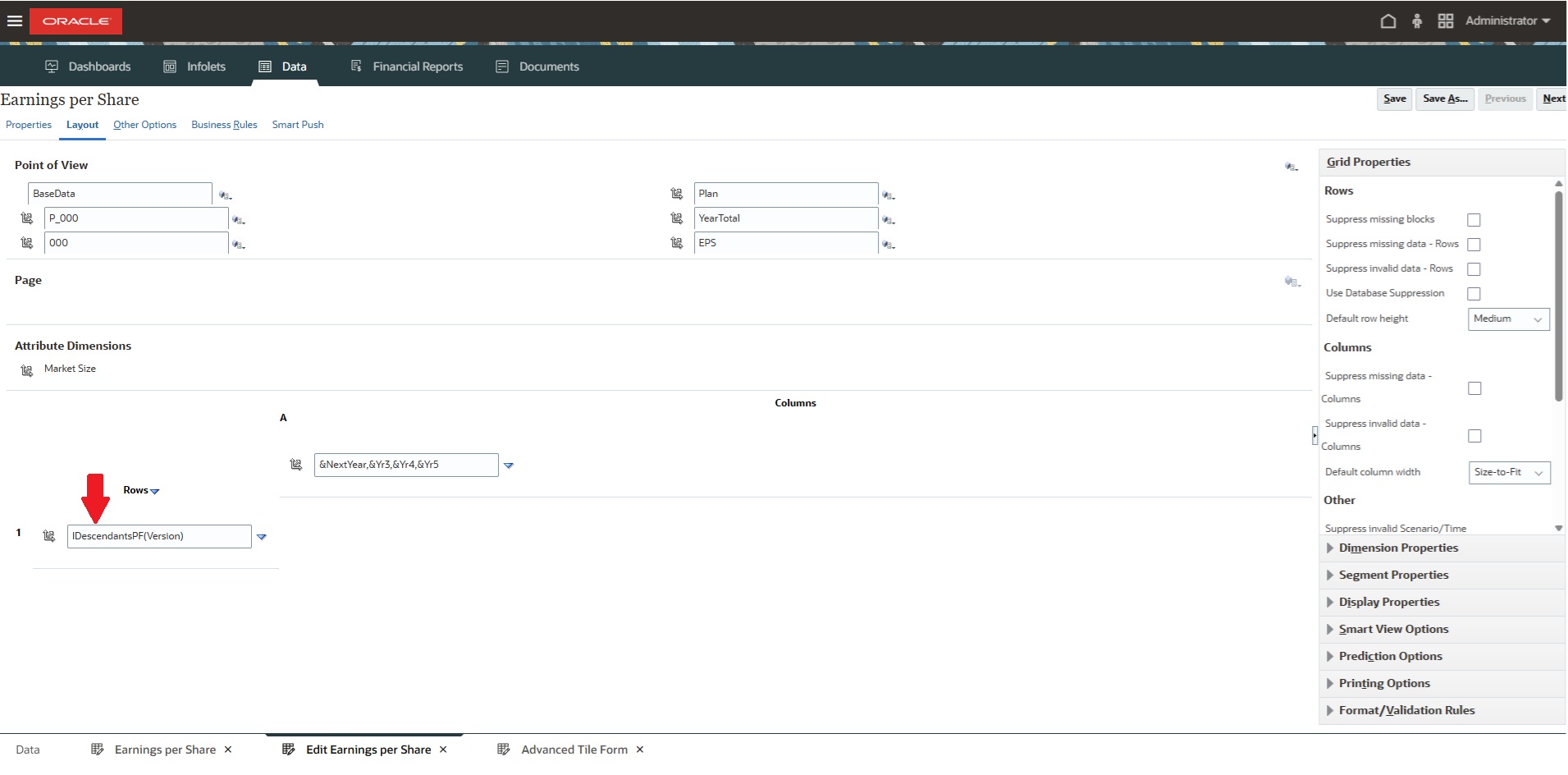
Les fonctions PF ne peuvent pas être sélectionnées dans le sélecteur de membres du concepteur de formulaire ou ailleurs dans l'application. Vous pouvez uniquement les saisir dans l'onglet Disposition du concepteur de formulaire.
Exemples de fonctions PF
Les exemples suivants montrent comment les fonctions PF apparaissent dans les formulaires :
Table 14-8 Exemples de fonctions PF dans les formulaires
| Fonction | Sans fonction PF | Avec fonction PF |
|---|---|---|
|
|
Jan, Feb, Mar, Q1, Apr, May, Jun, Q2, Jul, Aug, Sep, Q3, Oct, Nov, Dec, Q4 |
Q1, Jan, Feb, Mar, Q2, Apr, May, Jun, Q3, Jul, Aug, Sep, Q4, Oct, Nov, Dec |
|
|
Jan, Feb, Mar, Q1, Apr, May, Jun, Q2, Jul, Aug, Sep, Q3, Oct, Nov, Dec, Q4, YearTotal |
YearTotal, Q1, Jan, Feb, Mar, Q2, Apr, May, Jun, Q3, Jul, Aug, Sep, Q4, Oct, Nov, Dec |
|
|
Q1, Q2, Q3, Q4, YearTotal |
YearTotal, Q1, Q2, Q3, Q4 |
Saisie manuelle de fonctions PF
Pour créer une fonction PF dans le concepteur de formulaire, procédez comme suit :
-
Ouvrez un formulaire pour le modifier ou créez-en un, puis cliquez sur l'onglet Disposition.
-
Dans un PDV, une page, une colonne ou une ligne, recherchez une fonction
Descendants,IDescendantsouIChildrendéjà définie, ou définissez-en une. -
Saisissez manuellement
PFjuste aprèsDescendants,IDescendantsouIChildren. Par exemple,DescendantsPF(YearTotal),IDescendantsPF(YearTotal)ouIChildrenPF(YearTotal). -
Cliquez sur Enregistrer, puis visualisez le formulaire. Les membres parent seront affichés en premier dans la hiérarchie du formulaire.