Localiser les légendes de classeur
Après avoir exporté les légendes de classeur de visualisation de données, vous fournissez à l'équipe de localisation le fichier captions.zip contenant les fichiers de légende JS propres à la langue pour chaque langue prise en charge. Par exemple, si vous localisez le fichier de légendes en français, le fichier que vous mettez à jour peut s'appeler @/Shared/DataVizWorkbookFolderNameExample/WorkbookNameExample/NLS/fr/captions.js.
Vous et l'équipe de localisation êtes responsables de la résolution des erreurs dans les chaînes de texte traduites. Considérez que le contenu du classeur est mis à jour chaque fois que des objets sont ajoutés, supprimés ou modifiés.
- Entrez les noms traduits dans les éléments de légende appropriés afin de remplacer les chaînes de texte existantes.
Par exemple, si vous avez créé une légende pour le titre de la visualisation dans
Canvas 2nomméeSales performance by product category, vous modifiez et remplacez le texte anglais par la traduction en français, qui estPerformance des ventes par catégorie de produits.Fichier
captions.jspour le français avant traduction :
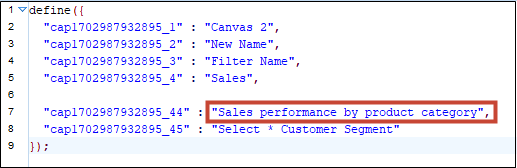
.pngFichier
captions.jspour le français après traduction :
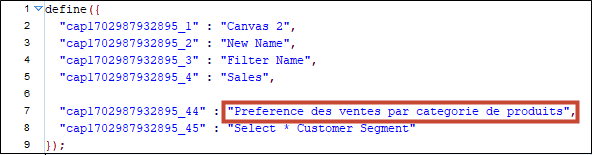
.png