Exemple – Modifier le paramètre Limiter les valeurs pour un filtre de tableau de bord
Cet exemple montre comment configurer le paramètre Limiter les valeurs pour un filtre de tableau de bord.
Dans cet exemple, vous disposez d'un graphique à barres affichant les ventes par sous-catégorie de produit.
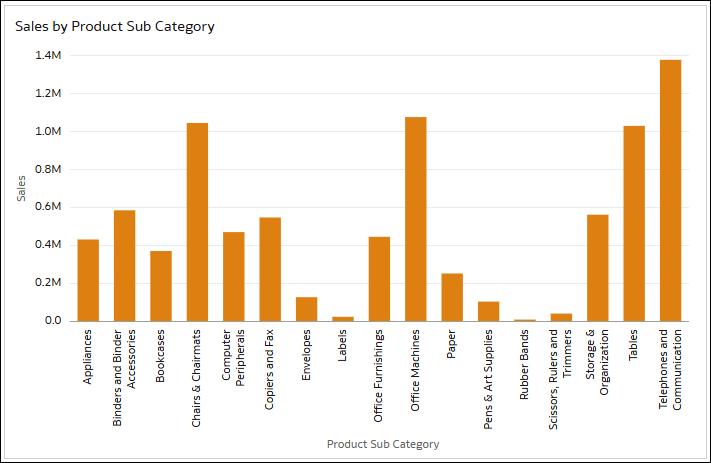
.png
- Dans le volet Données, faites glisser City vers la barre de filtres.
- Cliquez sur Visualisations et faites glisser Filtres de tableau de bord vers votre canevas.
- Cliquez sur Données et faites glisser Product Category et Product Container vers la visualisation des filtres de tableau de bord.
Le paramètre Limiter les valeurs par de la barre de filtres est réglé à Par défaut. Les paramètres Limiter les valeurs de chacun de ces trois filtres sont également réglés à Par défaut.
Ensuite, modifiez le paramètre Limiter les valeurs pour Product Container en le faisant passer de Par défaut à Automatique, Aucun et Personnalisé afin d'observer l'incidence de chaque option sur le filtre de tableau de bord.
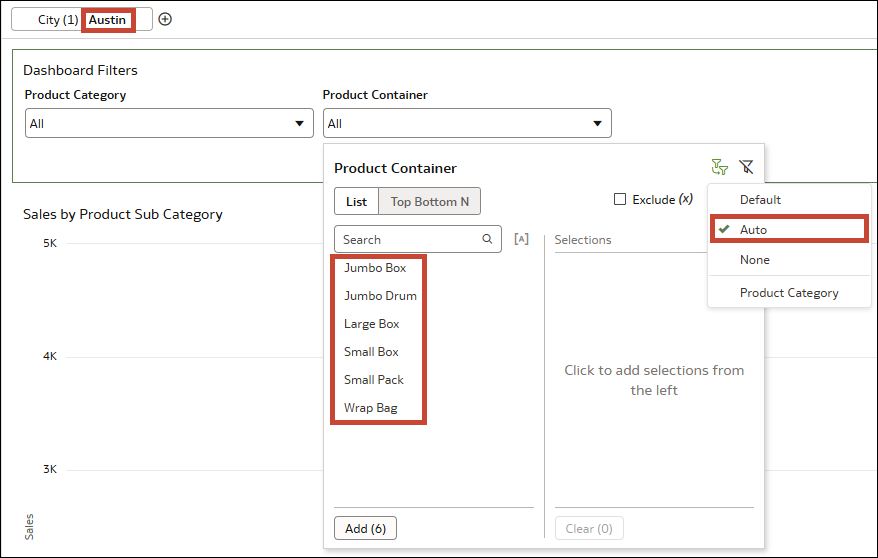
Voici ce qui se passe si vous modifiez le paramètre Limiter les valeurs pour Product Container et le définissez sur Automatique :
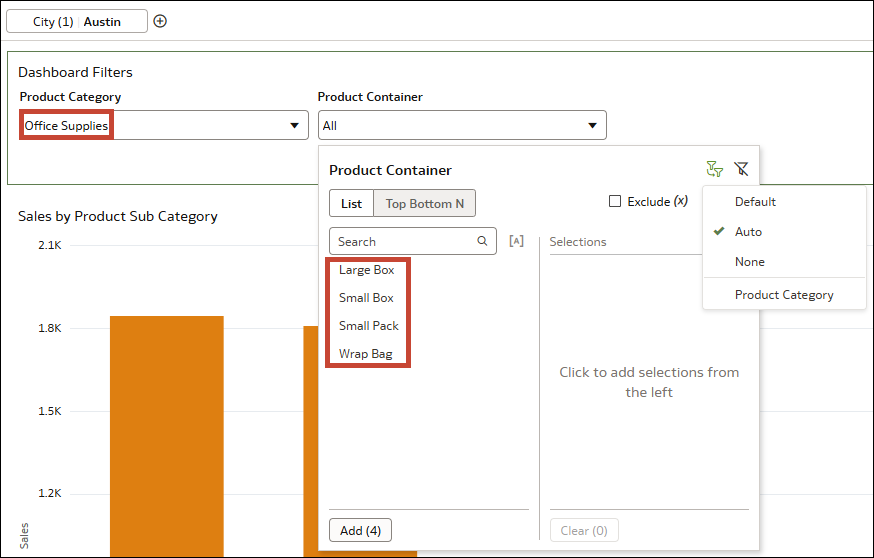
Les valeurs disponibles pour Product Container sont limitées par les sélections que vous effectuez pour le filtre de canevas City et par celles que vous effectuez pour l'autre contrôle de filtre de tableau de bord Product Category.
- Sélectionnez Austin pour City. Seules six valeurs sont disponibles pour Product Container, car le conteneur Medium Box n'est pas utilisé pour cette ville.
- Sélectionnez ensuite Office Supplies pour Product Category. Les valeurs disponibles pour Product Container, qui sont utilisées pour les fournitures de bureau à Austin, sont encore réduites à quatre.
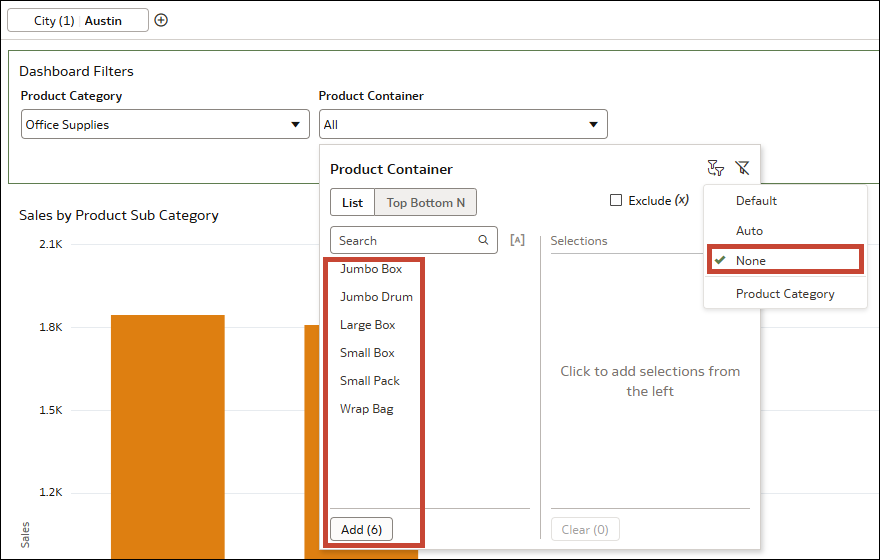
- Les valeurs disponibles pour la sélection de Product Container ne sont limitées que par la sélection du filtre de canevas City. Les six conteneurs de produits associés à Austin sont maintenant disponibles. Même si la valeur Office Supplies est sélectionnée pour Product Category, cette sélection n'a aucune incidence sur le filtre Product Container.
- Dans ce scénario, bien que le filtre Product Container soit limité uniquement par le filtre City, du fait de son emplacement de filtre supérieur, les trois filtres s'appliquent toujours à la visualisation elle-même. Cela signifie que, si vous sélectionnez Jumbo Box, aucune donnée ne s'affiche dans la visualisation, car ce conteneur de produit n'est pas utilisé pour les fournitures de bureau à Austin.
- Cette option est particulièrement utile si votre filtre de tableau de bord comporte plus de deux contrôles de filtre et si vous souhaitez choisir précisément ceux qui limiteront Product Container.
- Si vous ajoutez un troisième contrôle de filtre à l'aide de la colonne Product Sub Category, vous pouvez configurer le paramètre Limiter les valeurs afin que Product Container soit limité uniquement par Product Category ou uniquement par Product Sub Category, au lieu des deux options (Par défaut et Automatique) ou d'aucune option (Aucun).
- Le filtre Product Container est toujours limité par le filtre City.
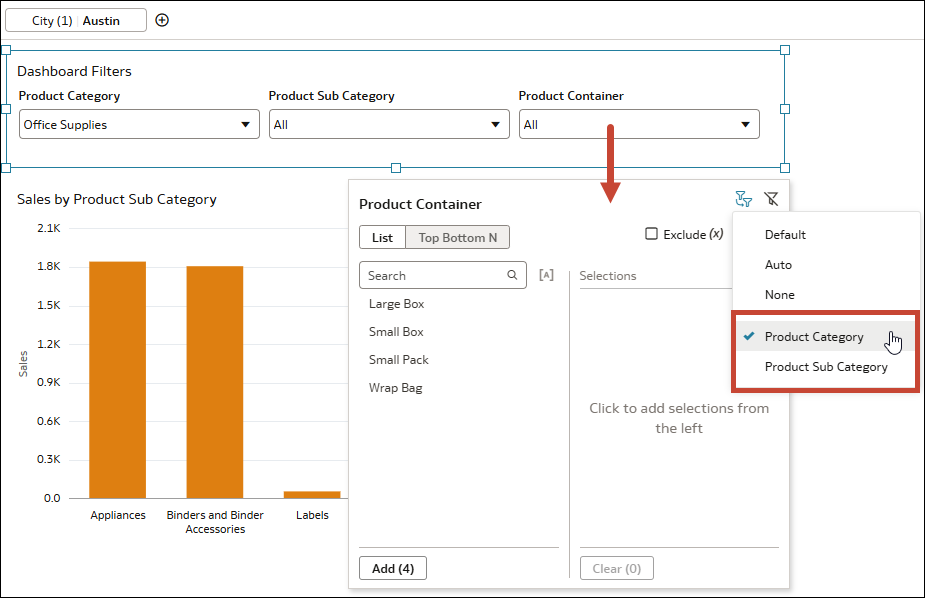
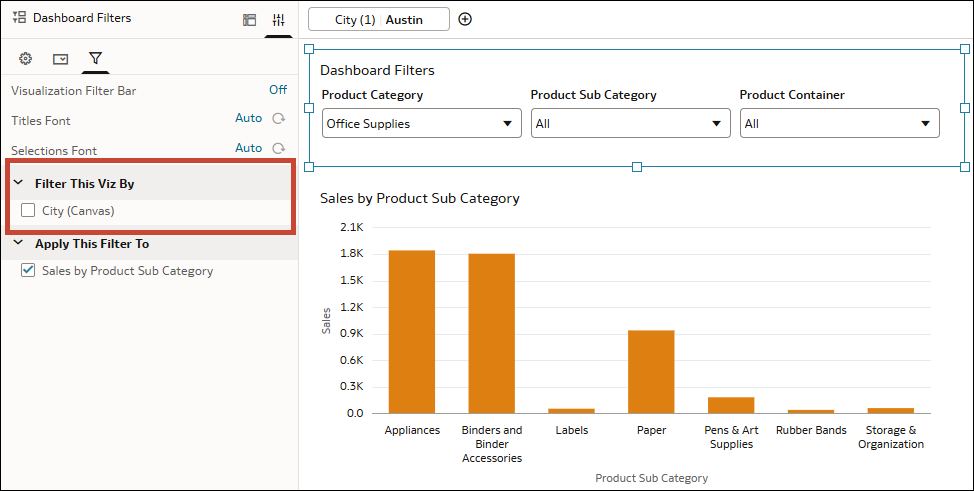
Pour empêcher le filtre City de limiter les filtres de tableau de bord, accédez à l'onglet Filtres du volet Propriétés de la visualisation des filtres de tableau de bord. Sous Filtrer cette visualisation par, désélectionnez City (Canvas).
.png