Générer des visualisations à partir de la page d'accueil
Vous pouvez entrer des questions en langage naturel ou des termes de recherche dans la barre de recherche de la page d'accueil afin de générer des visualisations.
Lorsque vous posez une question en langage naturel, l'assistant d'intelligence artificielle identifie et affiche les tableaux de bord et les données les plus pertinents.
Si vous souhaitez générer une visualisation ou un tableau de bord pour répondre à une question liée aux données, entrez votre question, puis appuyez sur Maj+Entrée. L'assistant d'intelligence artificielle crée un tableau de bord.
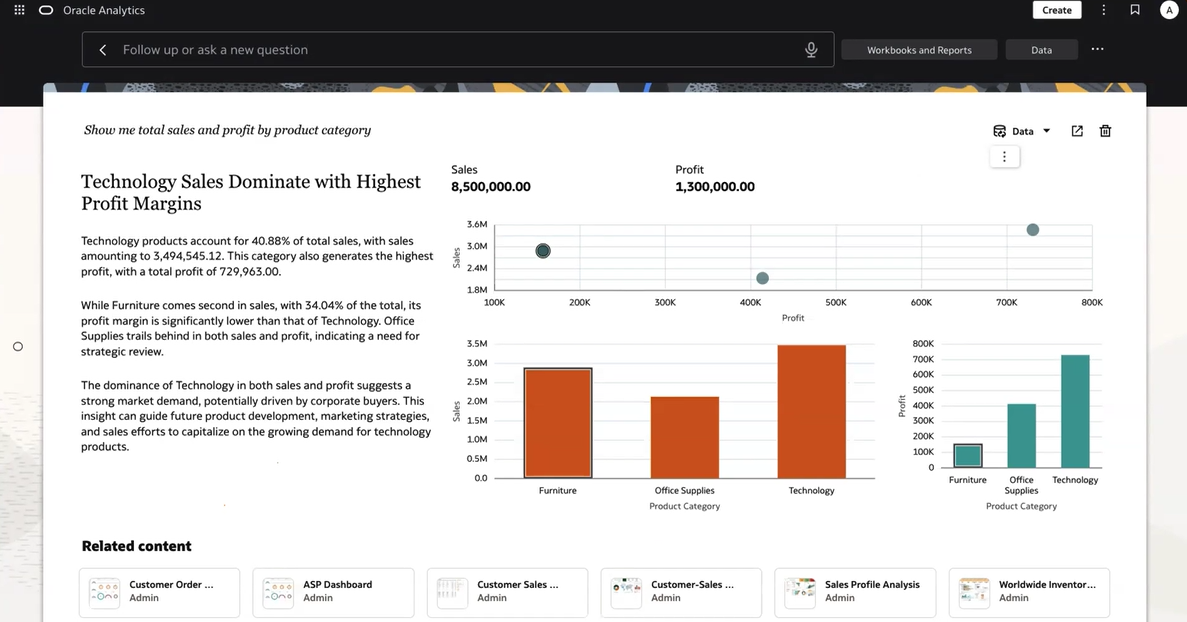
Le tableau de bord généré affiche une section de sommaire des données clés créée par un GML, jusqu'à cinq visualisations et des liens vers du contenu connexe. Vous pouvez poser des questions de suivi afin de mettre à jour les visualisations. Ces tableaux de bord sont enregistrés sous forme de fil dans la partie gauche de la page, ce qui vous permet de basculer rapidement d'un résultat à l'autre.
Vous devez indexer vos jeux de données pour que vous ou d'autres utilisateurs qui y ont accès puissiez les utiliser pour créer des visualisations à partir de votre page d'accueil. Voir Indexer un jeu de données.
Vous pouvez certifier les jeux de données afin que leur contenu soit mieux classé dans les résultats de recherche. Voir Certifier un jeu de données.
Vous pouvez affecter des synonymes aux colonnes des jeux de données. Utilisez des synonymes que les utilisateurs connaissent afin que les recherches donnent des résultats. Voir Spécifier des synonymes pour les colonnes de jeux de données.
- Entrez une question en langage naturel sur les données à visualiser, par exemple "Afficher le total des ventes et des profits par catégorie de produit", puis appuyez sur Maj + Entrée.
- Facultatif : Explorez ou modifiez les résultats obtenus.
- À côté du nom du jeu de données ou du domaine, cliquez sur Données afin de sélectionner un autre jeu de données ou un autre domaine auquel appliquer votre question.
- Cliquez sur Explorer en tant que classeur
 pour ouvrir la visualisation dans un nouveau classeur.
 - Passez le pointeur de la souris sur une visualisation, puis cliquez sur Modifier le type de visualisation
 afin de sélectionner un autre type de visualisation.
 - Passez le pointeur de la souris sur une visualisation et cliquez sur Ajouter à la liste de surveillance
 pour ajouter la visualisation à une liste de surveillance nouvelle ou existante.
 - Passez le pointeur de la souris sur une visualisation, puis cliquez sur Agrandir
 afin de modifier la taille de la visualisation.
 - Cliquez sur Supprimer
 pour retirer le résultat de recherche.
 - Parcourez la section Contenu connexe afin d'afficher les autres classeurs que l'assistant d'intelligence artificielle considère pertinents pour vos questions.