Modifier des vues de vignettes de rendement

Les vues de vignettes de rendement ciblent un seul élément d'agrégation de données. Elles utilisent des couleurs, des étiquettes et des styles limités pour afficher le statut et un formatage conditionnel de la couleur d'arrière-plan ou de la valeur de mesure pour mettre en valeur visuellement la vignette.

Par défaut, la première mesure de l'analyse de l'onglet Critères est sélectionnée à titre de mesure de vignette de rendement. Pour vous assurer que la valeur de mesure affichée dans la vignette est correcte, configurez l'agrégation et les filtres dans l'onglet Critères. Pour inclure des vues de vignettes de rendement supplémentaires pour chaque mesure dans l'analyse, ajoutez une vue séparée.

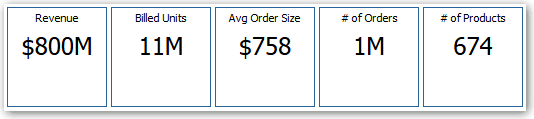
Par exemple, vous pourriez vouloir modifier une vue de vignettes de rendement afin d'utiliser Revenus en tant que mesure. Vous pouvez indiquer que les valeurs et les étiquettes utilisent l'espace disponible. L'exemple ci-après présente des vignettes de rendement sur une page de tableau de bord.
  1. Ouvrez l'analyse à modifier.
  2. Cliquez sur l'onglet Résultats.
  3. Cliquez sur Voir les propriétés. Vous pouvez définir les propriétés suivantes :
    • Taille de la vignette — Vous pouvez sélectionner les options prédéfinies Petite, Moyenne ou Grande, sinon vous pouvez sélectionner Personnalisé, puis définir la hauteur et le poids en pixels. D'autres options vous permettent d'ajuster automatiquement la vignette à la valeur affichée.

    • Position de la vignette — Les options incluent Positions fixes, qui définit (ou "fixe") les positions des étiquettes, ce qui signifie que le texte de l'étiquette s'affiche dans des positions fixes (recommandé pour les dispositions à multiples vignettes de rendement de même taille dans une rangée), et Utiliser l'espace disponible, qui espace de façon égale le texte de l'étiquette sur la vignette de rendement verticalement. Le texte de l'étiquette prend tout l'espace disponible de la vignette de rendement. Il est à noter que lorsque vous avez plusieurs vignettes côte à côte, les étiquettes peuvent s'afficher à différentes hauteurs et sembler manquer d'uniformité pour du contenu variable.

    • Utilisation de valeurs abrégées - Une vignette de rendement peut présenter une valeur en utilisant le formatage par défaut de la mesure ou la valeur peut être abrégée à la valeur en milliers ou en millions la plus proche. Par exemple, avec des valeurs abrégées, le formatage par défaut de "123 456,50" afficherait "123 k". Sélectionnez l'option Abréger dans Excel formaté pour afficher des valeurs abrégées lorsque vous exportez les résultats d'analyse dans une feuille de calcul Excel formatée.

    • Apparence de la vignette, notamment couleurs d'arrière-plan et de bordure - Cliquez sur le lien Modifier le formatage conditionnel pour appliquer un formatage conditionnel à la vignette.

  4. Cliquez sur OK.
  5. Cliquez sur Modifier la vue pour afficher l'éditeur de vignette de rendement.
  6. Dans le volet Style, modifiez la taille de la vignette en utilisant les valeurs Petite, Moyenne ou Grande.
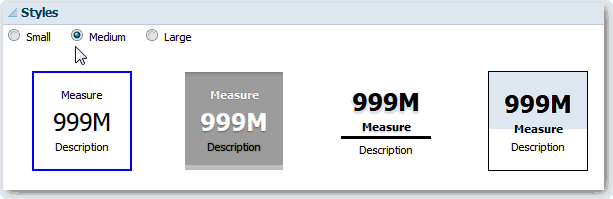
  7. Sélectionnez une vignette avec un thème (style) en dessous des boutons d'option Taille de la vignette afin de modifier la vignette de rendement.
  8. Cliquez sur Terminé.