Effectuer le suivi des rapports diffusés par courriel ou au moyen d'agents
Suivez les rapports que vous avez choisis d'envoyer à des personnes par courriel à partir de la console. Voyez rapidement à quel moment les rapports sont envoyés et quels sont les éléments en attente (programmés pour une exécution future). Révisez, modifiez ou supprimez vos diffusions (programmées ou terminées) sur la même page.
Tous les agents configurés pour diffuser un contenu sont aussi affichés dans la console. De cette manière, toutes les informations concernant la diffusion sont regroupées dans un seul emplacement.
Vous pouvez filtrer les diffusions par statut afin d'effectuer le suivi des plus importantes. Les différents messages de statut sont expliqués ici.
| Statut de diffusion | Description |
|---|---|
| Annulé |
Quelqu'un a annulé la diffusion. Les utilisateurs peuvent annuler toutes les diffusions dont ils sont responsables. |
| Terminé | La diffusion a été exécutée. |
| Désactivé |
Les utilisateurs peuvent désactiver temporairement les diffusions ou agents dont ils sont responsables dans le catalogue. Par exemple, vous pouvez arrêter un travail exécuté selon la programmation définie si vous souhaitez modifier le rapport ou changer qui peut le consulter. |
| Échec |
La diffusion a été exécutée comme prévu mais n'a pas réussi. Cliquez sur Afficher les détails... à droite de l'icône d'erreur ( |
| Non programmé |
La programmation de la diffusion n'a pas été configurée ou la date d'exécution programmée était passée (et non future). |
| En cours d'exécution | La diffusion est en cours. |
| En suspens |
Les administrateurs peuvent suspendre temporairement les diffusions configurées par d'autres utilisateurs. Par exemple, avant la migration d'un environnement de test vers un environnement de production, l'administrateur peut interrompre les diffusions dans le premier et les reprendre dans le second. |
| Temporisation |
La diffusion a pris trop de temps. |
| Réessayer |
Une erreur est survenue. Essayez d'exécuter à nouveau la diffusion. |
| Avertissement |
La diffusion a été exécutée comme prévu mais n'a pas réussi à 100 %. Par exemple, la diffusion indiquait 10 destinataires mais seuls 9 l'ont reçue car l'une des adresses de courriel était incorrecte. Cliquez sur Afficher les détails... à droite de l'icône d'avertissement ( |
Pour assurer le suivi des diffusions depuis la console :
- Dans votre page d'accueil, cliquez sur Navigateur
 , puis sur Console.
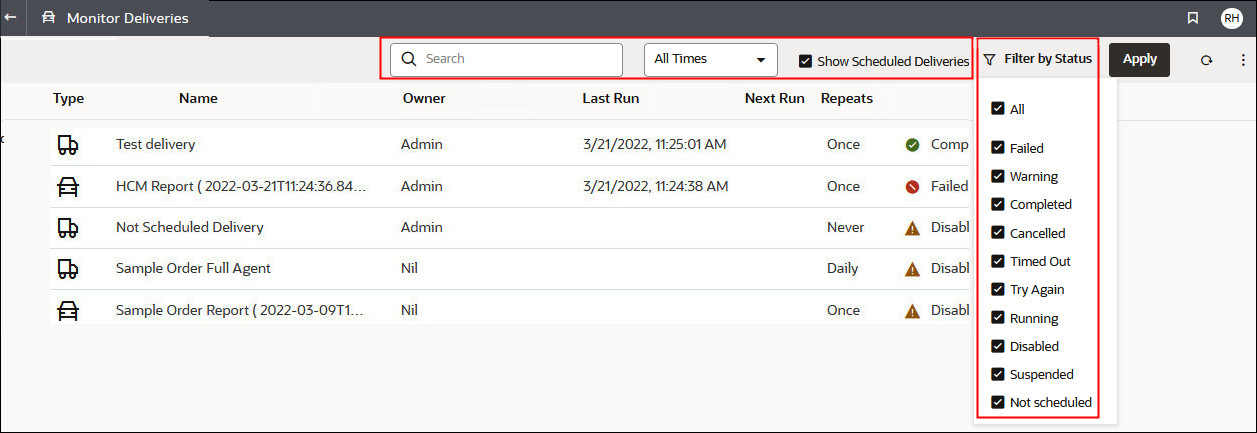
 - Filtrez la liste des diffusions par nom, temps ou statut, puis cliquez sur Appliquer.
-
Nom: Pour filtrer par nom, commencez par entrer le nom de la diffusion que vous recherchez dans la zone de recherche, et appuyez sur Entrée.
-
Temps : Pour filtrer en fonction du temps, cliquez sur le filtre de temps. Sélectionnez Jour précédent, 7 derniers jours ou Tout le temps.
-
Statut : Pour filtrer par statut, cliquez sur Filtrer par statut. Sélectionnez un ou plusieurs filtres parmi : Échec, Avertissement, Terminées, Annulées, Temporisées, Réessayer, En cours d'exécution, Désactivées, Suspendues, Non programmées.
-
Afficher les diffusions programmées : Sélectionnez cette option pour inclure les diffusions programmées pour une exécution future. Désélectionnez cette option pour afficher uniquement les diffusions qui ont été exécutées ou qui sont en cours d'exécution.
-
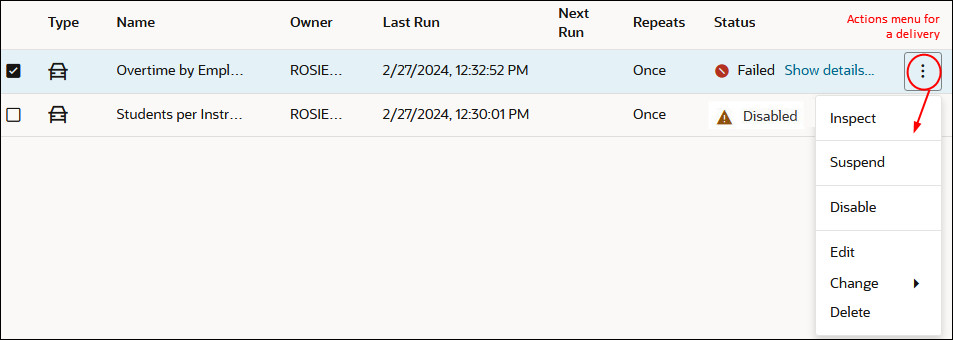
- Cliquez sur Actions pour une diffusion pour vérifier ou gérer une seule diffusion.
- Pour dépanner une livraison qui a échoué ou qui s'est terminée avec des avertissements, cliquez sur Afficher les détails....
 Échec - Cliquez sur Afficher les détails... pour découvrir le problème et le résoudre.
 Avertissement - Cliquez sur Afficher les détails... pour en savoir plus.