Modifier la formule d'une colonne
Vous pouvez modifier les formules des colonnes d'attribut et de mesure lorsque vous spécifiez les critères pour une analyse. La modification affecte la colonne dans le contexte d'une analyse seulement et ne modifie pas la formule de la colonne initiale dans le domaine.
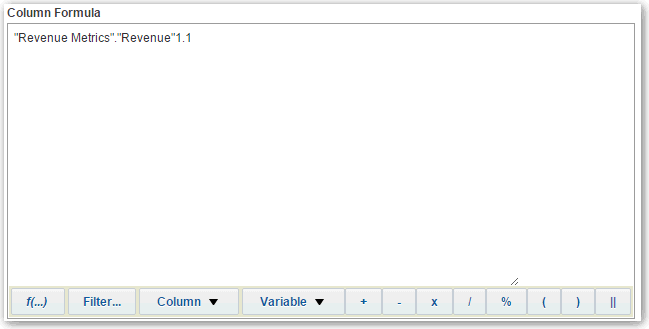
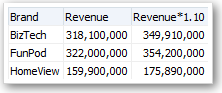
Une formule de colonne spécifie ce que les valeurs de colonne représentent. Lorsqu'une colonne est simple, comme dans le cas des revenus et des mesures des revenus, celle-ci utilise les données de la source de données telles quelles. Vous pouvez modifier la formule afin d'ajouter des fonctions, des expressions conditionnelles, etc. Ces modifications permettent de présenter des résultats d'analyse de différentes façons. Par exemple, vous pouvez modifier la formule de la colonne Revenus afin d'afficher les valeurs après une augmentation de 10 % des revenus. Pour ce faire, vous pouvez écrire une formule qui multiplie la colonne Revenus par la valeur 1.1.
- Dans le volet Colonnes sélectionnées, cliquez sur Options à côté du nom de la colonne, puis sélectionnez Edit Formula (Modifier la formule).
- Dans l'onglet Formule de colonne de la boîte de dialogue Modifier la formule de colonne, entrez une formule dans le volet Formule de colonne.
Par défaut, le nom de la colonne du volet Colonnes sélectionnées s'affiche dans le volet Formule de colonne.
-
Utilisez les boutons d'opérateur et de caractère au bas du volet Formule de colonne afin de faciliter la création d'une formule.
-
Utilisez le bouton f(...) pour afficher la boîte de dialogue Insérer une fonction, qui vous permet d'inclure une fonction dans la formule de colonne. Par exemple, vous pouvez créer une formule en fonction d'une fonction SQL, comme RANK("Mesures de ventes"."Dollars"). Voir Références de l'éditeur d'expressions.
-
Utilisez le bouton Filtrer... pour afficher la boîte de dialogue Insérer un filtre qui vous permet d'inclure un filtre dans la formule de colonne. Commencez l'expression de filtre avec au moins une colonne de mesure. Incluez une expression booléenne qui ne contient aucune colonne de mesure ni d'interrogation imbriquée.
Par exemple, vous pouvez construire une formule qui utilise la fonction SQL FILTER afin de filtrer les données, comme FILTER("Mesures de ventes"."Dollars" USING ("Marchés"."Région" = 'EST').
-
Référencez un nom de colonne dans la formule en utilisant la forme Nom-dossier.Nom.colonne. Si le nom de dossier ou le nom de colonne contient des caractères non alphanumériques (des espaces, des soulignés, etc.), encadrez alors chaque nom par des guillemets doubles. Vous pouvez utiliser les guillemets doubles même si tous les caractères sont alphanumériques.
-
Utilisez les guillemets simples pour inclure des expressions littérales ou des constantes de type chaîne de caractère. Par exemple, vous pouvez inclure des constantes comme ‘Pierre Untel’ ou ‘Meilleur vendeur’ dans une formule.
-
- Cliquez sur OK. Dans l'onglet Résultats, la colonne affiche ses valeurs avec la formule qui a été appliquée.