Techniques avancées : Créer des étapes de condition

Une étape de condition est l'un des types d'étape de sélection que vous pouvez créer. La plupart des utilisateurs n'ont pas à effectuer cette tâche.

Vous indiquez que les membres sont sélectionnés dans une colonne en fonction d'une condition. La condition peut être de divers types, y compris être basée sur des mesures ou sur des valeurs Derniers/Premiers. Cette liste de membres est dynamique et déterminée lors de l'exécution. Par exemple, vous pouvez sélectionner les premiers 5 % des membres en fonction des revenus de la marque.

  1. Ouvrez l'analyse à modifier.
  2. Sélectionnez l'onglet Critère.
  3. Affichez le volet Étapes de sélection en cliquant sur Afficher le volet Étapes de sélection de la barre d'outils.
  4. Cliquez sur Puis, nouvelle étape... et sélectionnez Appliquer une condition.
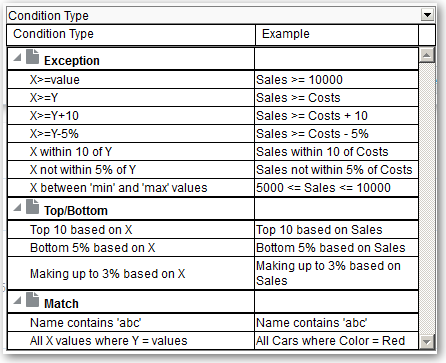
  5. Dans la boîte de dialogue Nouvelle étape de condition, sélectionnez le type de condition à créer en vous reportant au tableau ci-dessous.
    Type Description

    Exception

    Sélectionner les membres au moyen de valeurs de comparaison pour les colonnes de mesure. Exemple de condition : "Ventes > Coût +10 %"

    Derniers/Premiers

    Sélectionner le nombre indiqué de membres après les avoir classés selon la colonne de mesure spécifiée. Vous pouvez préciser un nombre exact de membres ou un pourcentage du nombre total de membres. Exemples de condition : "10 premiers en fonction des ventes" et "Premiers 5 % en fonction du coût".

    Correspondance

    Sélectionner les membres en fonction de correspondances avec des chaînes de texte et des valeurs d'attribut. Exemple de condition : "Nom contient abc" Ce type est disponible uniquement pour les colonnes dont le type de données est chaîne.

    Date/Ordinal

    Sélectionner les membres en fonction d'intervalles de temps et de niveaux hiérarchiques. Exemple de condition : "De juillet 2012 à décembre 2012" Ce type est disponible uniquement pour les colonnes dont le type de données est lié au temps.

    Les composants dans cette boîte de dialogue varient légèrement selon le type que vous sélectionnez.
  6. Dans la zone Action, sélectionnez le type d'action pour créer les membres. Vous pouvez choisir d'ajouter les membres sélectionnés à la sélection, en conservant seulement les membres sélectionnés et en supprimant tous les autres. Ou vous pouvez choisir de supprimer de la sélection les membres sélectionnés.
  7. Dans la zone à côté du type d'action, sélectionnez la colonne pour laquelle vous créez l'étape de condition de sélection des membres.
  8. Entrez les valeurs appropriées dans les champs de la boîte de dialogue.

    Par exemple, sélectionnez l'opérateur en fonction du type de condition. Par exemple, sélectionnez Inclus dans comme type d'exception.

  9. Utilisez la zone Remplacer par pour indiquer si une invite d'analyse, une invite de tableau de bord ou une variable peut remplacer les valeurs que vous spécifiez pour cette condition.

    Selon ce que vous remplacez, vous pouvez remplacer certaines valeurs par une invite, une variable de présentation, une variable de session ou une variable de modèle sémantique (référentiel).

    Si vous sélectionnez un type de variable, entrez le nom de la variable dans le champ. Supposons, par exemple, que vous avez une colonne nommée EMPLOYEE_ID. Vous pouvez spécifier USER en tant que variable de session pour remplacer la valeur de cette colonne. Lorsqu'un utilisateur se connecte, la valeur de la colonne est réglée à son nom d'utilisateur. Voir Techniques avancées : Référencer des valeurs stockées dans les variables.

    Dans une liste d'étapes, indiquez qu'une seule étape de la liste peut être remplacée par une invite ou une variable de présentation.

  10. Dans la zone Pour, qualifiez toutes les dimensions de l'analyse autres que celle dont vous voulez sélectionner des membres.

    Cela s'applique lors de la création d'étapes de condition de type Exception ou Derniers/Premiers. Pour chaque dimension, sélectionnez les membres à inclure. Vous pouvez sélectionner des membres particuliers, ou Tout, qui signifie que les membres seront agrégés lors de la création de la condition. Supposons, par exemple, que vous qualifiez la dimension Région. Vous pouvez sélectionner une région particulière, telle que Est, dont la valeur est utilisée dans la condition dans la boîte de dialogue Nouvelle étape de condition. Si vous sélectionnez Tout, toutes les valeurs de région seront alors agrégées et utilisées dans la condition.

    Vous pouvez utiliser la zone Pour afin de créer une référence de données qualifiées (QDR). Une QDR est un qualificatif qui restreint une ou plusieurs dimensions à extraire une seule valeur pour une colonne de mesure. La QDR est utile lorsque vous souhaitez référencer temporairement une valeur de colonne de mesure sans que cela ait d'incidence sur le statut courant des dimensions. Exemple de QDR :

    Add members of Total Products (Rgd Sk Lvl) where "A - Sample Sales"."Base Facts"."1- Revenue", For: Cust Segments Hier: 'Active Singles', 'Baby Boomers' is greater than "A - Sample Sales"."Base Facts"."1- Revenue", For: Cust Segments"

    Lorsque vous spécifiez une QDR, vous pouvez indiquer plusieurs membres pour limiter les dimensions. Si vous indiquez plusieurs membres, la valeur de colonne de mesure est agrégée selon l'agrégation par défaut. Supposons, par exemple, que vous souhaitez créer une condition pour afficher les régions dans lesquelles le nombre d'unités est supérieur à 100. Supposons que vous créez une QDR pour la dimension d'année qui spécifie 2010 et 2011 et que l'agrégation par défaut est Sum. Si les valeurs pour 2010 et 2011 pour la région du Centre sont 50 et 60 respectivement, ces deux années sont alors affichées. Leur somme dépasse le nombre de 100 unités qui était spécifié.

  11. Cliquez sur OK.