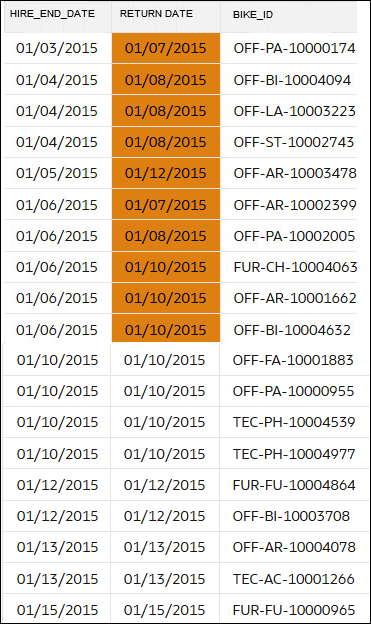
Exemple - Mettre les données en surbrillance par date
Cet exemple montre comment utiliser le formatage conditionnel pour mettre en surbrillance des événements en fonction de dates.
- Dans cet exemple, vous mettez en orange les locations de vélos si elles sont retournées après la date de fin de location.
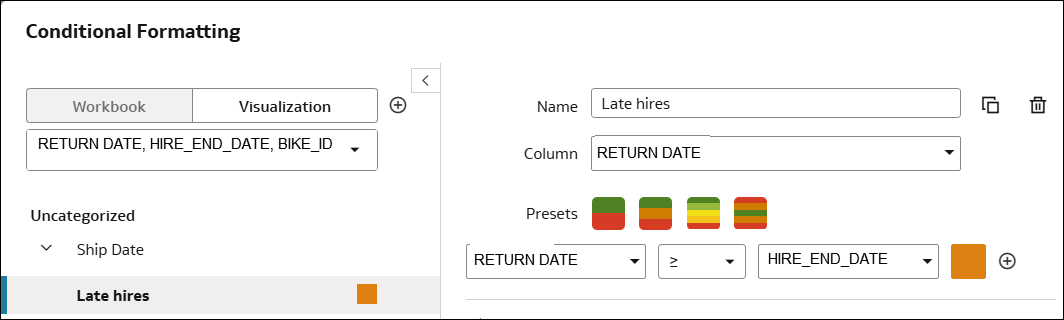
- Voici comment configurer cet exemple à l'aide de la boîte de dialogue Formatage conditionnel.
- Créez une règle et sélectionnez RETURN DATE dans Colonne.
- Spécifiez comme condition que RETURN DATE est supérieur ou égal à HIRE_END_DATE.
- Cliquez sur Format et sélectionnez du texte en gras avec un fond orange.