Modifier l'alignement des visualisations des canevas du classeur dans le volet Présenter
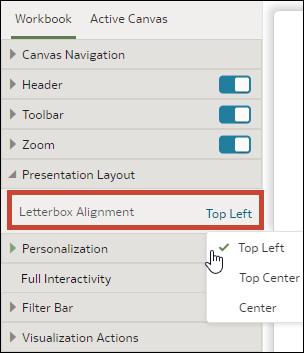
Lors de la conception d'un flux de présentation, vous pouvez contrôler l'emplacement où les visualisations s'affichent dans les canevas du classeur. Cela vous permet de choisir le meilleur emplacement pour les visualisations, selon la taille et la résolution de l'écran de l'utilisateur final.
Par exemple, si chaque canevas du classeur contient une visualisation, vous pouvez sélectionner Centre pour ajouter des espaces blancs autour de la visualisation afin de la centrer dans le canevas.
Les options d'alignement sont les suivantes :
- En haut à gauche - Ajoute un espace blanc à droite des visualisations dans le canevas, mais pas en haut ni à gauche du canevas. Il s'agit de la valeur par défaut.
- En haut au centre - Ajoute un espace blanc à gauche et à droite des visualisations dans le canevas, mais pas en haut du canevas.
- Centre - Ajoute un espace blanc en haut, à gauche et à droite des visualisations dans le canevas.
Vous pouvez également modifier la position des visualisations dans un canevas. Voir Déplacer une visualisation dans un canevas du volet Présenter.
- Dans la page d'accueil, passez le pointeur de la souris sur un classeur, cliquez sur Actions, puis sélectionnez Ouvrir.
- Cliquez sur Présenter.
- Dans la page Présenter, cliquez sur l'onglet Classeur.
- Dans la section Disposition de la présentation, sélectionnez un alignement dans le champ Alignement de la boîte aux lettres.
- Cliquez sur Enregistrer.