Spécifier les options de navigation dans le canevas du classeur dans le volet Présenter
Lors de la conception d'un flux de présentation, vous pouvez choisir entre différentes options de navigation selon la façon dont le consommateur doit se déplacer d'un canevas à un autre dans le classeur.
Vous pouvez choisir de toujours afficher la barre de navigation dans le canevas du classeur, ou de l'afficher uniquement lorsque le consommateur passe le pointeur de la souris sur la partie inférieure du classeur. Vous pouvez également sélectionner un contrôle de navigation correspondant à la façon dont vous souhaitez représenter les canevas dans la barre de navigation du classeur.
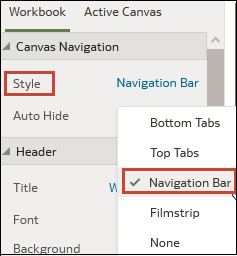
Les options de contrôle de navigation sont les suivantes :
- Onglets inférieurs - Chaque canevas est affiché sous forme d'onglet (avec le titre du canevas) au bas du classeur. L'utilisateur clique sur les onglets pour passer d'un canevas à un autre.
- Onglets supérieurs - Chaque canevas est affiché sous forme d'onglet (avec le titre du canevas) dans la partie supérieure du classeur. L'utilisateur clique sur les onglets pour passer d'un canevas à un autre.
- Barre de navigation - Chaque canevas est affiché sous forme de cercle au bas du classeur. L'utilisateur clique sur les cercles pour passer d'un canevas à un autre.
- Pellicule - Chaque canevas est affiché sous forme de miniature au bas du classeur. L'utilisateur clique sur les miniatures pour passer d'un canevas à un autre.
- Aucun - Permet de retirer le contrôle de navigation du classeur.
- Dans la page d'accueil, passez le pointeur de la souris sur un classeur, cliquez sur Actions, puis sélectionnez Ouvrir.
- Cliquez sur Présenter.
- Dans la page Présenter, cliquez sur l'onglet Classeur.
- Dans la section Navigation par canevas, cliquez sur le champ Style et indiquez la façon dont l'utilisateur doit se déplacer d'un canevas à un autre dans le classeur.
- Facultatif : Cliquez sur le champ Masquer automatiquement et sélectionnez Activé si vous souhaitez que le panneau de navigation s'affiche lorsque l'utilisateur positionne le pointeur de la souris sur la partie inférieure du classeur.
- Cliquez sur Enregistrer.