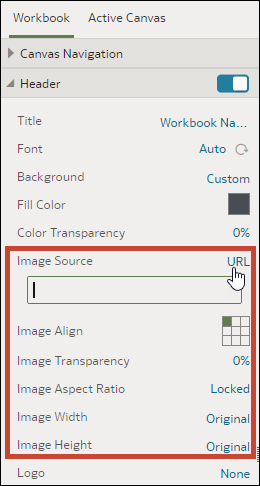
Ajouter une image à l'en-tête du classeur dans le volet Présenter
Lors de la conception d'un flux de présentation, vous pouvez ajouter une image provenant d'un fichier , d'une URL ou d'images partagées dans l'en-tête du classeur et spécifier de quelle façon cette image doit s'afficher.
Pour plus d'informations sur les images, voir Utiliser des images dans des classeurs.
- Dans la page d'accueil, passez le pointeur de la souris sur un classeur, cliquez sur Actions, puis sélectionnez Ouvrir.
- Cliquez sur Présenter.
- Dans la page Présenter, cliquez sur l'onglet Classeur.
- Dans la section En-tête, cliquez sur le champ Arrière-plan et sélectionnez Personnalisé.
- Dans la rangée Source de l'image, cliquez sur Aucun, puis sélectionnez une source d'image.
- Fichier – Cliquez sur l'icône de chargement de fichier
 , puis recherchez et sélectionnez le fichier d'image.
 - URL – Collez l'URL de la source de l'image dans le champ de texte.
- Image partagée – Cliquez sur l'icône de chargement de fichier et sélectionnez une image partagée.
- Fichier – Cliquez sur l'icône de chargement de fichier
- Dans la section En-tête, spécifiez les propriétés d'affichage de l'image, telles que la largeur et la hauteur de l'image.
- Cliquez sur Enregistrer.