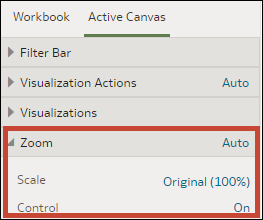
Spécifier les options de contrôle de zoom d'un canevas dans le volet Présenter
Lors de la conception d'un flux de présentation, chaque canevas hérite des options de contrôle de zoom définies dans l'onglet Classeur. Vous pouvez utiliser l'onglet Canevas actif pour personnaliser les options de contrôle de zoom d'un canevas individuel.
Le bouton de contrôle de zoom et de disposition permet aux consommateurs d'effectuer un zoom avant et un zoom arrière sur la totalité du canevas actif afin d'adapter au mieux l'affichage du contenu à leur écran. Le contrôle de zoom ne s'affiche que pour les canevas dont la propriété Disposition est réglée à Forme libre.
- Dans la page d'accueil, passez le pointeur de la souris sur un classeur, cliquez sur Actions, puis sélectionnez Ouvrir.
- Cliquez sur Présenter.
- Si le flux de présentation contient plusieurs canevas, allez au bas de la page Présenter et cliquez sur le canevas dont vous voulez mettre à jour le contrôle de zoom.
- Dans la page Présenter, cliquez sur l'onglet Canevas actif.
- Faites défiler la section Zoom, cliquez sur Échelle et sélectionnez la taille du zoom utilisée pour afficher le canevas lorsqu'un utilisateur l'ouvre.
- Dans la section Zoom, cliquez sur l'option Contrôle pour la régler à Désactivé afin de masquer le contrôle de zoom dans la barre d'en-tête du classeur pour le canevas, ou cliquez dessus pour la régler à Activé et afficher le contrôle de zoom dans la barre d'en-tête du classeur pour le canevas.
- Facultatif : Cliquez sur Personnalisé, puis sur Automatique pour réinitialiser les paramètres par défaut spécifiés dans l'onglet Classeur.
- Cliquez sur Enregistrer.