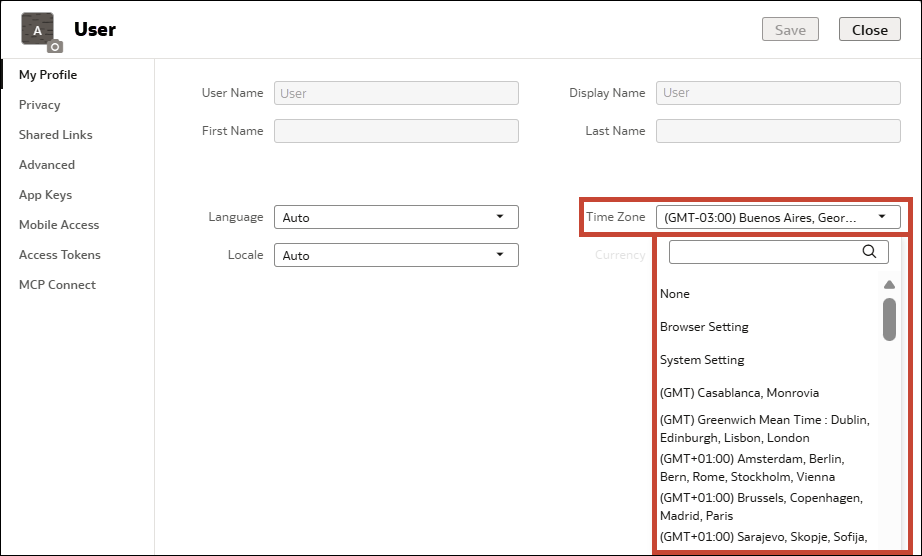
Définir votre fuseau horaire préféré (Prévisualisation)
Sélectionnez le paramètre de fuseau horaire préféré dans votre profil afin de l'appliquer à tous les classeurs que vous ouvrez.
L'option permettant de sélectionner votre fuseau horaire préféré est disponible pour prévisualisation. Demandez à l'administrateur d'activer l'option Activer le fuseau horaire dans les paramètres du système. Voir Options de prévisualisation.
Dans les classeurs, Oracle Analytics affiche les valeurs des colonnes dont le type de données est Date/heure en fonction du fuseau horaire configuré dans les paramètres de votre profil. Cela inclut les filtres et les paramètres, ainsi que les lignes de référence utilisées dans les visualisations.
- Aucun - N'effectue aucune conversion de fuseau horaire. Il s'agit de la valeur par défaut.
- Paramètre du navigateur - Utilise le fuseau horaire par défaut du navigateur.
- Paramètre de système - Si l'administrateur a défini un fuseau horaire utilisateur par défaut facultatif, cette option vous permet de l'utiliser comme fuseau horaire.
- Fuseau horaire spécifique - Utilise le fuseau horaire que vous sélectionnez.
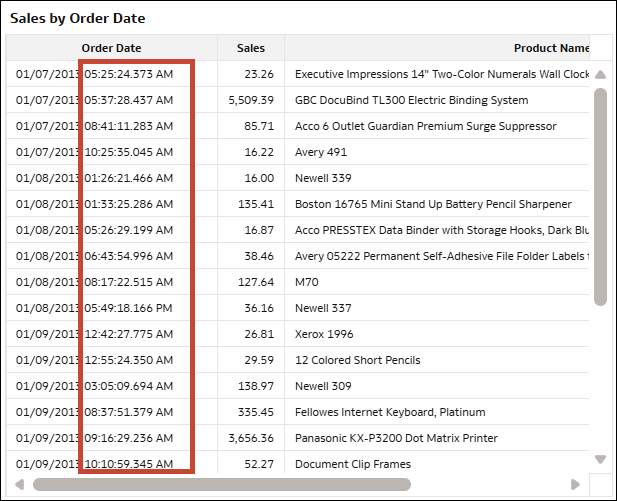
Par exemple, supposons que vous ayez un classeur qui contient la même visualisation de type Table affichant les ventes de produits pour chaque date de commande. Le classeur utilise un jeu de données et la colonne Date de la commande a pour type de données Date/heure. Vous pouvez décider de conserver le paramètre de fuseau horaire par défaut Aucun dans votre profil. Cela signifie qu'aucune conversion de fuseau horaire n'est appliquée aux valeurs de date de commande. Les données s'affichent telles qu'elles sont stockées dans le jeu de données.
.png
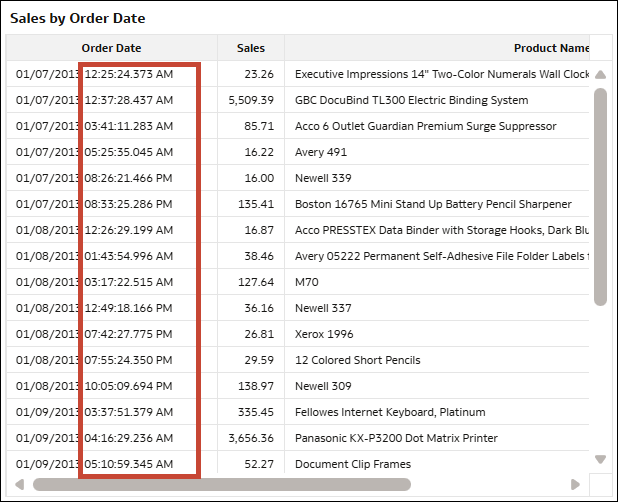
Si vous décidez de modifier le paramètre et de sélectionner (GMT-03:00) Buenos Aires, Georgetown comme fuseau horaire préféré dans votre profil, Oracle Analytics convertit les valeurs Date de la commande à l'heure de Buenos Aires. Dans cet exemple, les données sources se trouvaient dans le fuseau horaire du Caire (GMT+02:00), de sorte que les valeurs sont désormais cinq heures plus tôt avec la conversion.
.png
- Dans la page d'accueil, cliquez sur votre nom d'utilisateur ou badge affichant vos initiales.
- Dans Mon profil, cliquez sur Fuseau horaire et sélectionnez une option.