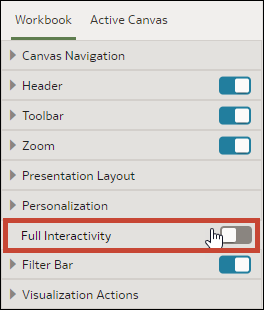
Activer ou désactiver toutes les actions de classeur et de canevas dans le volet Présenter
Lors de la conception d'un flux de présentation, toutes les actions de barre de filtres et de visualisation sont activées par défaut. Vous pouvez désactiver et activer les actions individuellement, ou utiliser l'option Interactivité complète pour désactiver ou activer toutes les actions pour les canevas du classeur.
Ajouter des filtres, Supprimer les filtres et Modifier les sélections de valeurs de filtre sont des exemples d'actions de filtre. Forer, Exporter et Trier par sont des exemples d'actions de visualisation.
Pour désactiver toutes les actions de filtre et de visualisation que l'utilisateur peut effectuer sur tous les canevas, réglez Interactivité complète à Désactivée.
Le réglage du champ Interactivité complète à Activée vous permet de définir des actions de filtre et de visualisation individuelles pour spécifier la façon dont l'utilisateur doit interagir avec le classeur et les canevas.
- Dans la page d'accueil, passez le pointeur de la souris sur un classeur, cliquez sur Actions, puis sélectionnez Ouvrir.
- Cliquez sur Présenter.
- Dans la page Présenter, cliquez sur l'onglet Classeur.
- Dans la section Interactivité, allez au champ Interactivité complète.
- Sélectionnez Désactivée pour désactiver toutes les actions de filtre et de visualisation sur tous les canevas.
- Sélectionnez Activée pour activer toutes les actions de filtre et de visualisation sur tous les canevas.
- Cliquez sur Enregistrer.