À propos des flux de données
Les flux de données vous permettent d'organiser et d'intégrer les données de manière à produire des jeux organisés de données que vous pouvez visualiser.
Utilisez les flux de données pour manipuler vos données visuellement sans avoir aucune connaissance en codage manuel.
Par exemple, vous pouvez utiliser un flux de données pour :
- Créer un jeu de données.
- Combiner des données issues de différentes sources.
- Agréger des données.
- Entraîner des modèles d'apprentissage automatique ou appliquer un modèle d'apprentissage automatique prédictif à vos données.
- Exécutez la détection d'objets, la classification d'images ou la détection de texte à l'aide de l'intelligence artificielle au moyen du service de visualisation OCI.
Le volet de conception de flux de données vous permet de créer des flux de données.
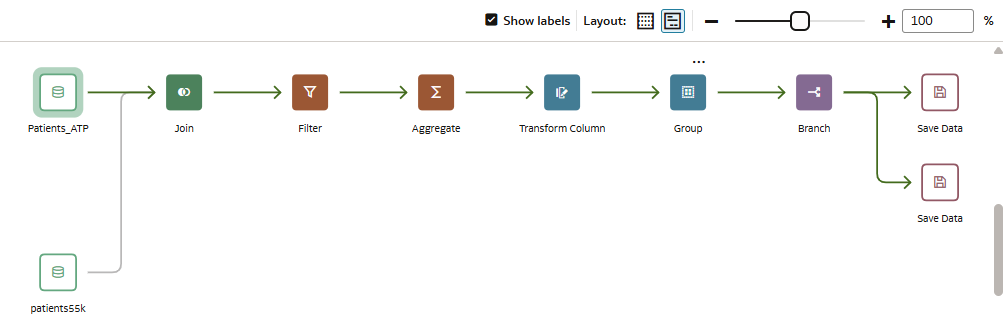
.png
Ajoutez des étapes pour créer un flux de données. Chaque étape exécute une fonction spécifique, par exemple : ajouter des données, joindre des tables, fusionner des colonnes ou transformer des données. Utilisez l'éditeur de flux de données pour ajouter et configurer les étapes. Chaque étape est validée lorsque vous l'ajoutez ou la modifiez. Lorsque vous avez configuré le flux de données, vous l'exécutez pour créer ou mettre à jour un jeu de données.
Lorsque vous ajoutez vos propres colonnes ou transformez des données, vous pouvez utiliser un grand nombre d'opérateurs (par exemple, BETWEEN, LIKE, IN), d'expressions conditionnelles (par exemple, CASE) et de fonctions (par exemple, Moyenne, Médiane, Centile) SQL.
Mise à jour de jeux de données générés par des flux de données
Vous pouvez réexécuter des flux de données pour tenir vos jeux de données à jour.
Note :
Lorsque vous réexécutez un flux de données, toutes les transformations appliquées directement au jeu de données de sortie en dehors du flux de données sont perdues. Le jeu de données est recréé à partir de zéro.Limites de flux de données
Si vous traitez de grandes quantités de données, notez qu'il existe des limites de flux de données. Voir Limites de flux de données.
Prise en charge des bases de données pour les flux de données
Vous pouvez organiser les données provenant de jeux de données et de domaines à l'aide des flux de données.
Vous pouvez exécuter les flux de données individuellement ou dans une séquence. Vous pouvez inclure plusieurs sources de données dans un flux de données et spécifier comment les joindre.
Utilisez l'étape Ajouter des données pour ajouter des données à un flux de données, et utilisez l'étape Enregistrer les données pour enregistrer les données de sortie d'un flux de données.
Vous pouvez enregistrer les données de sortie d'un flux de données dans un jeu de données ou dans une base de données d'un des types pris en charge. Si vous enregistrez les données dans une base de données, vous pouvez transformer la source de données en la remplaçant par les données du flux de données. Les tables de la source de données et du flux de données doivent être dans la même base de données et avoir le même nom. Avant de commencer, créez une connexion à un des types de base de données pris en charge.
Note :
Vous pouvez ajouter des données de bases de données distantes connectées avec Data Gateway. Toutefois, vous ne pouvez pas enregistrer des données dans des bases de données distantes connectées avec Data Gateway.Sortie de données
- Oracle Autonomous AI Lakehouse
- Oracle Autonomous AI Transaction Processing
- Oracle Database
- Apache Hive
- Hortonworks Hive
- MapR Hive
- Spark
Pour obtenir des informations sur les versions de base de données, voir Sources de données prises en charge.
Entrée de données
Dans les flux de données, vous pouvez traiter des données issues de jeux de données et de domaines. Vous ne pouvez pas extraire directement des données d'une base de données. Vous devez d'abord créer un jeu de données à partir des tables de cette base de données.
Utilisation du concepteur de flux de données
Le concepteur de flux de données vous permet d'éditer et de transformer les données dans un environnement de conception graphique.
Utilisation du concepteur de flux de données :
Utilisez le concepteur de flux de données pour organiser et configurer les étapes de flux de données qui transforment les données.
Utilisez ces fonctions dans le concepteur de flux de données.
| Fonctionnalité | Icône | Description |
|---|---|---|
| Disposition compacte |  |
Regroupe les étapes dans une zone de visualisation plus petite pour réduire le défilement. |
| Disposition développée |  |
Alignez les étapes de la source de données d'entrée à gauche pour améliorer la lisibilité. |
| Jointure ou union incomplète |
|
Indique une source de données à laquelle aucune jointure ou union n'a été appliquée. Passez le pointeur de la souris sur l'icône de lien bleue Pour supprimer une connexion, cliquez avec le bouton droit de la souris sur l'étape Joindre |
| Améliorations apportées au zoom |  |
Effectue un zoom avant et un zoom arrière. |

 ou sur l'étape Union
  , puis sélectionnez