אפשר למשתמשי חוברת עבודה לשתף המחשות גרפיות ב-Microsoft Teams

מנהלנים יכולים להקים ערוץ Microsoft Teams ב-Oracle Analytics כדי שמחברי תוכן יוכלו לשתף את התוכן שלהם ישירות לערוץ 'צוותים' של הארגון שלהם.

  1. אופציונלי : אם לא יצרת יישום של Microsoft Teams שעליו ברצונך לשתף תוכן של Analytics, רשום יישום חדש:
    1. בפורטל Microsoft Azure, עבור אל Microsoft Entra ID ובחר ניהול > רישומי יישומים.
    2. בחר רישום חדש, ציין את שם היישום, השלם את הפרטים הדרושים ולאחר מכן לחץ על הירשם.

    לאחר הרישום, תנותב מחדש לדף 'מבט כולל' של היישום. לחלופין, תוכל לגשת ליישום Teams על-ידי התחברות לפורטל Microsoft Azure וניווט אל Microsoft Entra ID > רישומי יישומים, ובחירת היישום.

  2. בפורטל Microsoft Azure, השג את מזהה הלקוח, מזהה הדייר וערכי סוד הלקוח ליישום Microsoft Teams שבו ברצונך להשתמש.
    1. לאחר יצירת יישום ב- Microsoft Azure Portal, נווט אל Microsoft Entra ID ולאחר מכן 'רישומי יישום'.
    2. בחירת היישום.
    3. בדף 'מבט כללי', העתק את ערכי מזהה יישום (לקוח) ומזהה ספרייה (דייר) מאזור Essentials.
    4. לחץ על סודות & אישורים, לאחר מכן לחץ על סודות לקוח, ואז לחץ על סוד לקוח חדש והעתק את הערך המוצג.
  3. בפורטל Microsoft Azure, כמנהלן, הענק הרשאות אלו לגישה מואצלת:
    1. בחר הרשאת API.
    2. בחר הוסף הרשאה.
    3. בחר Microsoft Graph ב-ממשקי API של Microsoft, ולאחר מכן בחר הרשאות מואצלות.
    4. ההרשאות האלו נוספו:
    • Channel.ReadBasic.All

    • ChannelMessage.Send

    • Files.ReadWrite.All

    • offline_access

    • Team.ReadBasic.All

    • User.Read

  4. הגדר את ערוץ ה-Teams ב-Oracle Analytics.
    1. בדף הבית שלך, לחץ על נווט איקון נווט המשמש להצגת הנווט ואחר כך לחץ על קונסולה.
    2. לחץ על פלטפורמות לשיתוף תוכן.
    3. לשירות, בחר Teams.
    4. שנה סטטוס לפעיל.
    5. בתור שם יישום, הזן את השם לתצוגה הידידותי למשתמש של היישום שהקמת ב-Azure Portal.
    6. בתור מזהה לקוח, מזהה דייר ו-סוד לקוח, הזן את הערכים שקיבלת בשלב 1.
      השתמש במזהה יישום (לקוח) למזהה לקוח.
      השתמש במזהה ספרייה (דייר) למזהה דייר.
      השתמש בסוד לקוח חדש לסוד לקוח.
    7. לחץ על עדכן.
    8. לחץ על העתק ללוח הגזירים כדי להעתיק את כתובת ה-URL של ניתוב מחדש בשביל Oracle Analytics.
  5. ב-Microsoft Azure Portal, הגדר את כתובת ה-URL של ניתוב מחדש בשביל Oracle Analytics.
    1. תחת רישום יישומים, בחר את היישום שלך, ולאחר מכן לחץ על ניהול, ולאחר מכן לחץ על אימות.
    2. לחץ על הוסף פלטפורמה, ולאחר מכן לחץ על אינטרנט, והוסף את כתובת URL לניתוב מחדש המועתקת מ-Oracle Analytics אל רשימות כתובות ה-URI לניתוב מחדש.
  6. ודא שאתה יכול לשתף תוכן של חוברת עבודה בערוץ Teams.
    1. ב-Oracle Analytics, פתח חוברת עבודה.
    2. ביריעה המחשה או סיפור המעשה, לחץ על יצוא.
    3. לחץ על Teams.
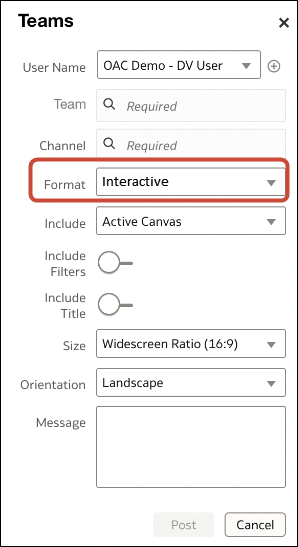
    4. ציין את הפרטים ולחץ על העברה לרישום.

      לדוגמה, אם תבחר 'אינטראקטיבי' תחת פורמט, משתמשים שניגשים לתוכן בערוץ Microsoft Teams יכולים לסנן ולארגן מחדש את ההמחשות הגרפיות (עם זאת הם לא יכולים לשמור שינויים בערוץ Microsoft Teams).
משתמשי חוברת עבודה יכולים כעת לשתף את התוכן שלהם בערוץ Teams של ארגון. ראה פרסם המחשה גרפית או יריעה בפלטפורמות העברת מסרים.