כאשר אתה יוצר ניתוח, תוכל לערוך מאפיינים של עמודות כדי לקבוע את המראה ואת המתווה שלהן. תוכל גם לציין עיצוב שיוחל רק אם התוכן של העמודה עומד בתנאים מסוימים.
לדוגמה, תוכל לציין שערכים שעולים על $1 מיליון בעמודת ההכנסה יוצגו עם רקע ירוק.
- בחלונית 'עמודות שנבחרו', לחץ על אפשרויות ליד שם העמודה, ולאחר מכן בחר מאפייני עמודה.
- בתיבת הדו-שיח מאפייני עמודה, לחץ על הכרטיסייה עיצוב עמודה.
- כדי להסתיר את העמודה בניתוחים מבלי להשפיע על סכימת הערכים, סמן את תיבת הסימון הסתר.
לדוגמה, ייתכן שתרצה לבנות ניתוח שכולל רק לקוחות מאילינוי. תוכל להסתיר את העמודה Customers.State מכיוון שהוספת את העמודה זו למטרות סינון.
- כדי להזין את הערכים שלך בשדות כותרת תיקיה וכותרת עמודה, בחר בכותרות מותאמות אישית . תוכל להשתמש בשדות אלו כדי להפנות למשתנים וכדי לעצב את ערכי הכותרות. ערכים אלו מזהים את העמודה בניתוח.
- אם תגית HTML אפשרית ויש לך הרשאות מנהלן, תוכל להתאים אישית כותרות עם תגית זו, כולל JavaScript. בחר כותרת מותאמת אישית, לאחר מכן בחר מכיל תגית HTML ואז הזן את תגית ה-HTML שתרצה להחיל.
- כדי להשפיע על התצוגה של ערכי נתונים חוזרים בעמודה, בחר באחת מאפשרויות הסתרת ערך.
כאשר אותו הערך מופיע בכמה שורות עוקבות, תוכל לציין כי הערך יוצג רק פעם אחת.
- כדי לדרוס את ברירת המחדל לתצוגת הנתונים בעמודה, לחץ על הכרטיסייה תבנית נתונים.
האפשרויות בכרטיסייה משתנות בהתאם לסוג הנתונים.
- כדי לציין אם ערכי העמודה מוצגים באופן מסוים בהתאם לקריטריונים מסוימים, לחץ על הכרטיסייה תבנית מותנית. תבניות מותנות יכולות לכלול צבעים, גופנים, דימויים וכך הלאה לנתונים ולתאים שכוללים את הנתונים. אי אפשר להחיל עיצוב מותנה על הרקע של תא הנתונים או על צבע הגופן במטריצת חום.
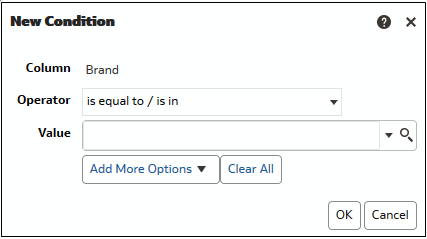
- לחץ על הוסף תנאי ולאחר מכן בחר בעמודה.
- בחר באופרטור כמו שווה ל- / נמצא ב- או גדול מ-.
- ציין ערך לאופרטור, על-ידי הזנת ערך ישירות, למשל 1000000, או על-ידי בחירת ערך מהרשימה.
- אופציונלי : לחץ על הוסף אפשרויות נוספות כדי להוסיף משתנה לתנאי.
- ציין את העיצוב שיוחל כאשר התנאי הוא אמת.
- לחץ על אישור.