צור תמונה משותפת
צור תמונה משותפת כדי שתוכל לעשות בה שימוש חוזר בחוברות עבודה שונות.
תמונות משותפות מאפשרות לשמור על מראה אחיד בכל חוברות העבודה ולהבטיח שכולם ישתמשו בתמונות המאושרות הנכונות. יצירת תמונה משותפת למשהו כמו לוגו של חברה או דיאגרמה מאושרת עוזרת גם למזער את כפילות המאמץ בין מחברים.
דרושה לך ההרשאה 'טען תמונות משותפות' כדי ליצור תמונה משותפת. המנהלן מנהל את ההרשאות. כל המחברים יכולים לבחור תמונה משותפת קיימת לשימוש בכל אחת מחוברות העבודה שלהם.
מנהלנים מנהלים תמונות משותפות בקונסולה, ראה ניהול תמונות משותפות.
כאשר אתה יוצר תמונה משותפת, Oracle Analytics מספק באופן אוטומטי דחיסה של איכות טעינה של 80%. אפשר לשנות אחוז זה. ככל שהדחיסה נמוכה יותר, התמונה תהיה מפוקסלת יותר. בנוסף, דחיסה גבוהה יותר עשויה להגדיל את זמן הטעינה של חוברת העבודה.
- בדף הבית, העבר את הסמן מעל חוברת עבודה, לחץ על פעולות, ואחר כך בחר פתח.
- נווט למיקום בחוברת העבודה שבו ברצונך להוסיף את התמונה המשותפת:
- כדי לטעון תמונה משותפת שתשמש כרקע יריעה, לחץ לחיצה ימנית על כרטיסיית היריעה ולחץ על מאפייני יריעה.
- כדי לטעון תמונה משותפת שתשמש כרקע של המחשה גרפית, בחר את ההמחשה הגרפית ולאחר מכן לחץ על מאפיינים וגלול למקטע 'סגנון' בכרטיסייה 'כללי'.
- כדי לטעון תמונה משותפת שתשמש בכותרת של חוברת העבודה, לחץ על הצגה, ולאחר מכן עבור לפרק 'כותרת' בכרטיסייה חוברת עבודה.
- בשורת הרקע, לחץ על אוטומטי ולאחר מכן בחר את התאמה אישית.
- בשורה 'מקור תמונה', לחץ על ללא ובחר תמונה משותפת.
- לחץ על איקון טעינת הקובץ
 .
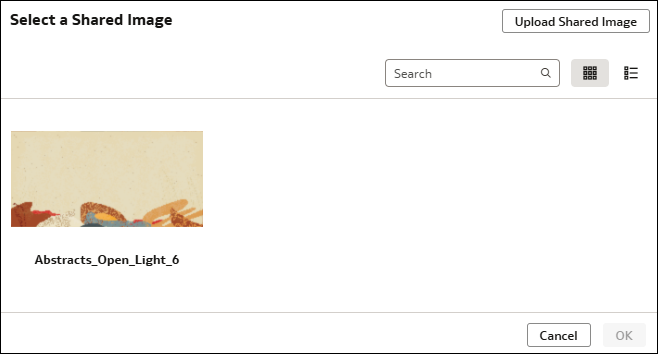
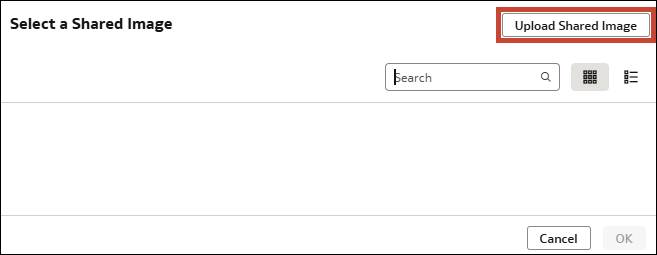
. - בתיבת הדו-שיח 'בחר תמונה משותפת', לחץ על טען תמונה משותפת.
- בתיבת הדו-שיח טען תמונה משותפת, לחץ על איקון טעינת הקובץ , ולאחר מכן עיין ובחר את קובץ התמונה.
- לחץ על שמירה.
התמונה זמינה כעת לבחירתך ומחברים אחרים בעת הוספת תמונה באמצעות האפשרות תמונה משותפת לכותרת חוברת העבודה או כיריעה או כרקע המחשה גרפית.