הגדרת התצורה של הסגנון וההתנהגות של לוחות מידע ודפים
השתמש במאפייני לוח המידע כדי להגדיר את תצורת הסגנון וההתנהגות של לוחות מידע ודפים לדוגמה, תוכל להגדיר אם חברי הצוות שלך יכולים לייצא, לרענן או להדפיס דפים בלוח מידע.
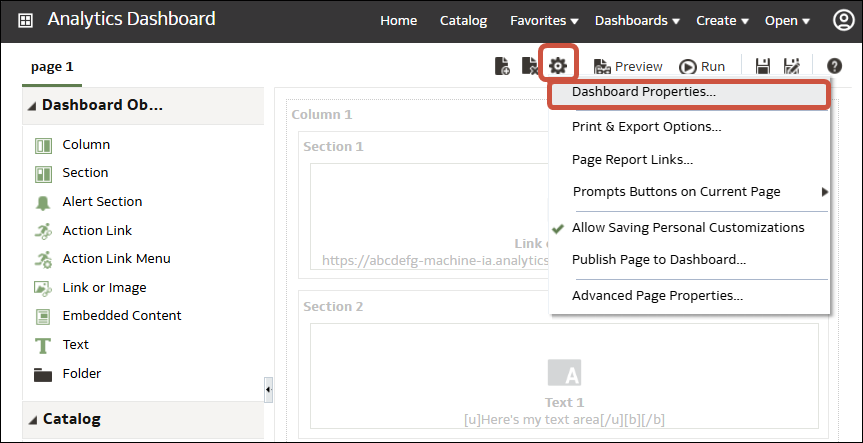
- כדי להגדיר את הסגנון וההתנהגות של לוח מידע, לחץ על כלים ובחר מאפייני לוח מידע.
בתיבת הדו-שיח מאפייני לוח מידע, בצע את שינויי המאפיינים הרצויים. לדוגמה:- השתמש בסגנון כדי לבחור מתוך רשימה של סגנונות לוח מידע זמינים אם ברצונך לשנות את מאפייני לוח המידע, כגון לוגו, מיתוג, צבע דף וצבע קישור. מנהלנים יוצרים סגנונות אלו והופכים אותם לזמינים לבונים ולמשתמשים של לוחות המידע. אם ברצונך להשתמש בסגנון שאינו מופיע, בקש מהמנהלן ליצור סגנון חדש בעבורך, התחל מושב עבודה חדש של הדפדפן ונסה שוב.
- השתמש בקישורי דוח לוח מידע לציון איזה קישורי דוח (נתח, ערוך, רענן, הדפס, ייצא, הוסף לספר תקציר והעתק) לכלול עם ניתוחים ברמת לוח המידע. תוכל להגדיר קישורים אלו ברמת דף לוח המידע או ברמת הניתוח (אשר דורסת קישורים ברמת לוח מידע).
- השתמש במכיל תגית HTML אם יש לך הרשאות מנהלן כדי לעצב תוכן עם תגית HTML תקפה, לרבות JavaScript.
- השתמש בדף נסתר להצגת כותרת הדף של דף נסתר כאשר אתה מנווט אליו.
- השתמש בחלק ניתן לכיווץ במצב נגישות כדי לאפשר למשתמשי לוח המידע לכווץ ולהרחיב חלקים של לוח המידע, כולל כאשר הם במצב נגישות.
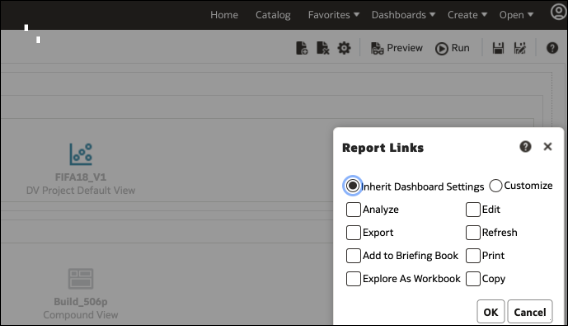
- כדי לציין את האפשרויות המוצגות כאשר תוכן משובץ ביישום, לחץ על כלים ולאחר מכן בחר קישורי דוחות דף כדי להציג את תיבת הדו-שיח קישורי דוח. בחר בקבל בירושה את הגדרות לוח המידע כדי לשבץ לוחות מידע עם אותן אפשרויות כמו שמוצגות ב-Oracle Analytics Cloud, או לחץ על התאמה אישית כדי לשנות את האפשרויות.
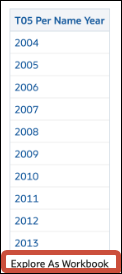
לדוגמה, תוכל ללחוץ על התאמה אישית ולאחר מכן ללחוץ על סיור כחוברת עבודה כדי להציג קישור בתחתית ניתוח משובץ המאפשר למשתמש בלוח המידע לסיירבדוח כהמחשה גרפית.
.png