שיטות מתקדמות: יצירת שלבי תנאים

אחד הסוגים של שלב בחירה שאפשר ליצור הוא שלב תנאי. רוב האנשים לא צריכים לבצע משימה זו.

ציין את האיברים שנבחרו מעמודה בהתבסס על תנאי. סוג התנאי יכול להיות אחד מכמה סוגים, כולל תנאי המבוסס על מדדים או על ערכים עליונים/תחתונים. רשימת איברים זו היא דינמית ונקבעת בזמן ריצה. לדוגמה, אפשר לבחור את 5% האיברים העליונים בהתבסס על הכנסה ממותג.

  1. פתח את הניתוח לעריכה.
  2. בחר בכרטיסיית הקריטריונים.
  3. הצג את חלונית 'שלבי בחירה' בלחיצה עלהצג חלונית 'שלבי בחירה' על סרגל הכלים.
  4. לחץ על לאחר מכן, לחץ על שלב חדש, לאחר מכן בחר החל תנאי.
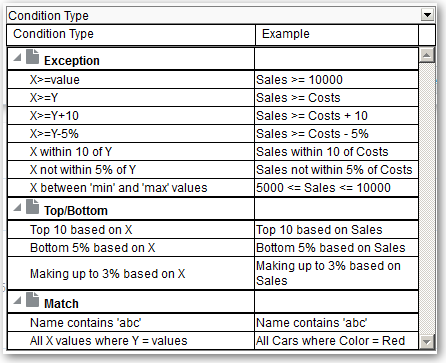
  5. בתיבת הדו-שיח שלב תנאי חדש, בחר את סוג התנאי ליצירה, כמתואר בטבלה הבאה.
    סוג תיאור

    חריג

    בחר את האיברים באמצעות ערכי השוואה עבור עמודות המדדים. תנאי לדוגמה הוא "מכירות > עלות +10%."

    עליונים/תחתונים

    בחר את מספר האיברים שצוין לאחר דירוגם לפי עמודת המדד שצוינה. באפשרותך לציין מספר מדויק של איברים או אחוז מסך כל האיברים. תנאים לדוגמה הם "10 העליונים על סמך מכירות" או "חמשת האחוזים העליונים על סמך עלות.

    התאמה

    בחר את האיברים על סמך התאמות למחרוזות טקסט ולערכי תכונה. תנאי לדוגמה הוא "השם מכיל אבג." סוג זה זמין רק לעמודות שסוג הנתונים שלהן הוא מחרוזת.

    זמן/סידורי

    בחר איברים בהתבסס על טווחי זמן ועל רמות היררכיות. תנאי לדוגמה הוא "מיולי 2012 עד דצמבר 2012". סוג זה זמין רק לעמודות שסוג הנתונים שלהן קשור לזמן.

    הרכיבים בתיבת דו-שיח זו עשויים להשתנות מעט, בהתאם לסוג שתבחר.
  6. בתיבה פעולה, בחר את סוג הפעולה שיש ליצור עבור האיברים. תוכל לבחור להוסיף את האיברים שנבחרו לבחירה, השאר רק את האיברים שנבחרו והסר את כל האחרים. לחלופין, תוכל לבחור להסיר את האיברים שנבחרו מהבחירה.
  7. בתיבה שלצד סוג הפעולה, בחר את העמודה שבשביל האיברים שלה אתה יוצר את שלב התנאי.
  8. הזן את הערכים המתאימים לשדות השונים של תיבת הדו-שיח.

    לדוגמה, בחר אופרטור בהתבסס על סוג התנאי. לדוגמה, בחר 'בתוך' לסוג 'חריג'.

  9. השתמש בתיבה דרוס עם כדי לציין אם מנחה ניתוח, מנחה לוח מידע או משתנה יכולים לדרוס את הערכים שתציין בתנאי זה.

    בהתאם לפריט שאתה דורס, תוכל לדרוס ערכים מסוימים עם מנחה, משתנה מצגת, משתנה מושב עבודה או משתנה של מודל סמנטי (מאגר נתונים).

    אם תבחר סוג משתנה, הזן את שם המשתנה בשדה. לדוגמה, נניח שיש לך עמודה בשם EMPLOYEE_ID. תוכל לציין USER כמשתנה מושב העבודה שבאמצעותו יש לדרוס את הערך של עמודה זו. כאשר משתמש מתחבר, ערך העמודה מוגדר לשם המשתמש שלו. ראה טכניקות מתקדמות: הפניה ל'ערכים מאוחסנים' ב'משתנים'..

    ברשימת שלבים, ציין שניתן לדרוס רק שלב אחד ברשימה באמצעות משתנה מנחה או משתנה מצגת.

  10. באזור עבור, אפיין את כל הממדים של הניתוח, פרט לממד שאת האיברים שלו ברצונך לבחור.

    בצע פעולה זו בעת יצירה של שלבי תנאים מסוג 'חריג' או 'עליונים/תחתונים'. לכל ממד, בחר אילו מהאיברים שלו יש לכלול. תוכל לבחור איברים ספציפיים, או לבחור 'הכול' כדי לצבור את כל האיברים בעת יצירת התנאי. לדוגמה, נניח שאתה מאפיין את הממד 'אזור'. תוכל לבחור אזור ספציפי, כמו 'מזרח', שהערך שלו ישמש לתנאי בתיבת הדו-שיח 'שלב תנאי חדש'. אם תבחר 'הכול', הערכים של כל האזורים יסכמו ויהיו בשימוש בתנאי.

    תוכל להשתמש באזור עבור כדי ליצור qualified data reference (QDR). QDR הוא מאפיין שמגביל ממד אחד או יותר כדי לאחזר ערך פשוט עבור עמודת מדד. QDR שימושי כאשר ברצונך להפנות באופן זמני ערך של עמודת מדד בלי להשפיע על הסטטוס הנוכחי של הממדים. הנה דוגמה ל-QDR:

    Add members of Total Products (Rgd Sk Lvl) where "A - Sample Sales"."Base Facts"."1- Revenue", For: Cust Segments Hier: 'Active Singles', 'Baby Boomers' is greater than "A - Sample Sales"."Base Facts"."1- Revenue", For: Cust Segments"

    כאשר תציין QDR, תוכל לציין איברים מרובים להגבלת הממדים. כאשר תציין איברים מרובים, ערך עמודת המדד יצטבר באמצעות ברירת המחדל של סכימה. לדוגמה, נניח שתרצה ליצור תנאי להצגת האזורים שבהם היחידות גדולות מ-100. נניח שתיצור QDR לממד 'שנה' שמציין 2010 ו-2011 וברירת המחדל של סכימה היא 'סכום'. אם הערכים עבור 2010 ו-2011 לאזור 'מרכז' הם 50 ו-60 בהתאמה, שתי השנים מוצגות. הסכום שלהן חורג מ-100 היחידות שצוינו.

  11. לחץ על אישור.