Generiranje i preuzimanje izvješća o isporukama (CSV)
Ako ste administrator, možete generirati izvješće koje sadrži detalje o vašim isporukama i preuzeti izvješće u CSV formatu za analizu. Izvješće možete prilagoditi tako da sadrži samo informacije koje želite vidjeti. Na primjer, ako ste zainteresirani za aktivne isporuke, postoji opcija isključivanja onemogućenih i obustavljenih isporuka iz izvješća. Također možete kontrolirati detalje koji će se uključiti i želite li uključiti svačiju isporuku ili samo svoju.
Izvješća o isporuci mogu sadržavati sljedeće informacije:
- Ime - Ime agenta koji dostavlja izvješće.
- Put agenta - Lokacija agenta koji dostavlja izvješće.
- Podaci o sadržaju - Naziv izvješća koje se isporučuje.
- Vrsta sadržaja - Vrsta sadržaja u izvješću.
- Vlasnik - Korisnik koji je izradio isporuku.
- Ponavljanja - Učestalost isporuke. Na primjer, jednom, dnevno, tjedno i tako dalje.
- Pokreni kao korisnik - Korisnik pokreće izvješće.
- Korisnički primatelji - Korisnici koji primaju izvješće.
- Primatelji e-pošte - Korisnici koji primaju izvješće.
- Primatelji aplikacijskih uloga - Aplikacijske uloge koje primaju izvješće, odnosno korisnici dodijeljeni tim aplikacijskim ulogama primaju izvješće.
- Onemogućeno - Određuje je li isporuka onemogućena: TRUE ili FALSE
- Obustavljeno - Određuje je li isporuka obustavljena: TRUE ili FALSE
- Na početnoj stranici pritisnite Navigator
 , a zatim pritisnite Konzola.
 - Pritisnite izbornik Akcija za stranicu i odaberite Izvoz izvješća o isporuci.
Bilješka:
Da biste u izvješće uključili svačije isporuke, a ne samo isporuke u vašem vlasništvu, pritisnite Administratorski prikaz prije nego što pritisnete Izvoz izvješća o isporukama.
.jpg - Prilagodite izvješće.
- Odaberite Isključi onemogućene i obustavljene zadatke iz izvješća ako želite da izvješće sadrži samo zadatke koji su aktivni.
- Poništite odabir informacija kako biste ih isključili iz izvješća.
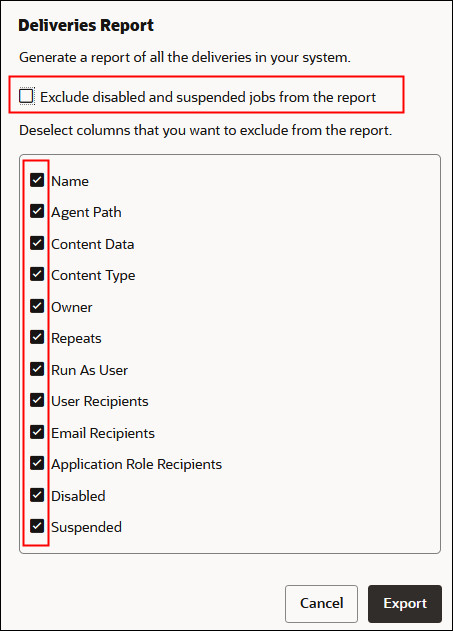
.jpg - Dođite do mape za preuzimanje i otvorite izvješće u svom omiljenom uređivaču.
Potražite CSV datoteku s nazivom:
DeliviesReport<timestamp>. Npr.,DeliveriesReport20240620100144854.csv.
.jpg