Administratori mogu postaviti kanal Microsoft Teams u servisu Oracle Analytics tako da autori sadržaja mogu dijeliti svoj sadržaj izravno u Teams kanal svoje organizacije.
- Opcijsko: Ako niste stvorili aplikaciju Microsoft Teams na kojoj ćete dijeliti sadržaj analitike, registrirajte novu aplikaciju:
- Na portalu Microsoft Azure idite na Microsoft Entra ID i odaberite Upravljanje > Registracije aplikacija.
- Odaberite Nova registracija, unesite naziv aplikacije, ispunite potrebne pojedinosti, a zatim pritisnite Registriraj.
Nakon registracije preusmjerit ćemo vas na stranicu Pregled aplikacije. Možete pristupiti aplikaciji Teams i prijavom na portal Microsoft Azure i prelaskom na Microsoft Entra ID > Registracije aplikacija te odabirom aplikacije.
- Na Microsoft Azure portalu nabavite klijentski ID, ID klijenta i vrijednosti tajne provjere klijenta za aplikaciju Microsoft Teams koju želite koristiti.
- Nakon što izradite aplikaciju na portalu Microsoft Azure, idite na Microsoft Entra ID, zatim na Registracije aplikacija.
- Odaberite aplikaciju.
- Na stranici Pregled kopirajte vrijednosti ID aplikacije (klijenta) i ID direktorija (klijenta) iz područja Osnove.
- Pritisnite Certifikati i tajne provjere , zatim Tajne provjere klijenta, a zatim pritisnite Nova tajna provjera klijenta i kopirajte prikazanu vrijednost.
- Na portalu Microsoft Azure, kao administrator, dodijelite ova dopuštenja za delegirani pristup:
- Odaberite API dopuštenje.
- Odaberite Dodaj dopuštenje.
- Odaberite Microsoft Graph u Microsoft API-jima, a zatim odaberite Delegirana dopuštenja.
- Dodana su sljedeća dopuštenja:
-
Channel.ReadBasic.All
-
ChannelMessage.Send
-
Files.ReadWrite.All
-
offline_access
-
Team.ReadBasic.All
-
User.Read
- Konfigurirajte Teams kanal u servisu Oracle Analytics.
- Na početnoj stranici pritisnite Navigator
 , a zatim pritisnite Konzola.
- Pritisnite Platforme za dijeljenje sadržaja.
- Kao Servis odaberite Teams.
- Promijenite Status na Aktivno.
- Pod Naziv aplikacije unesite prilagođeni naziv aplikacije koju ste postavili na Azure Portalu.
- Pod Klijentski ID, ID klijenta i Tajna provjera klijenta unesite vrijednosti koje ste dohvatili u 1. koraku.
Upotrijebite ID aplikacije (klijenta) za ID klijenta.
Upotrijebite ID direktorija (klijenta) za ID klijenta.
Upotrijebite Novi tajni ključ klijenta za Klijentski tajni ključ.
- Pritisnite Ažuriraj.
- Pritisnite Kopiraj u međuspremnik kako biste kopirali URL za preusmjeravanje za Oracle Analytics.
- U Microsoft Azure Portalu konfigurirajte URL za preusmjeravanje za Oracle Analytics.
- U dijelu registracije Aplikacija odaberite aplikaciju pa pritisnite Upravljanje, a zatim Provjera autentičnosti.
- Pritisnite Dodaj platformu, a zatim pritisnite Web i dodajte kopirani URL za preusmjeravanje iz servisa Oracle Analytics u popis URI-ja za preusmjeravanje.
- Provjerite možete li podijeliti sadržaj radne knjige na Teams kanalu.
- U servisu Oracle Analytics otvorite radnu knjigu.
- Na podlozi Vizualiziraj ili Naracija pritisnite Izvoz.
- Pritisnite Teams.
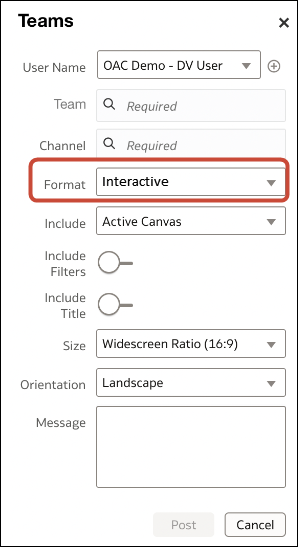
- Navedite pojedinosti i pritisnite Objavi.
Na primjer, ako odaberete "Interaktivno" pod Format, korisnici koji pristupaju sadržaju na Microsoft Teams kanalu mogu filtrirati i preurediti vizualizacije (međutim, ne mogu spremiti promjene u Microsoft Teams kanalu).