Uređivanje pregleda rešetke

Pregled rešetke je vrsta pregleda grafikona koji prikazuje rešetku s više grafikona, po jedan grafikon u svakoj podatkovnoj ćeliji.

Pregled rešetke može biti jednostavan ili napredan. Jednostavna rešetka prikazuje temeljni unutarnji grafikon multipliciran u skupovima redaka i skupovima stupaca te prikazuje mnogo malih višekratnika koji su idealni za usporedbu i kontrastiranje. U naprednoj rešetki prikazuju se mini grafikoni koji su idealni za nadzor trendova i prepoznavanje uzoraka u skupu podataka.

Na sljedećoj ilustraciji prikazana je jednostavna rešetka:
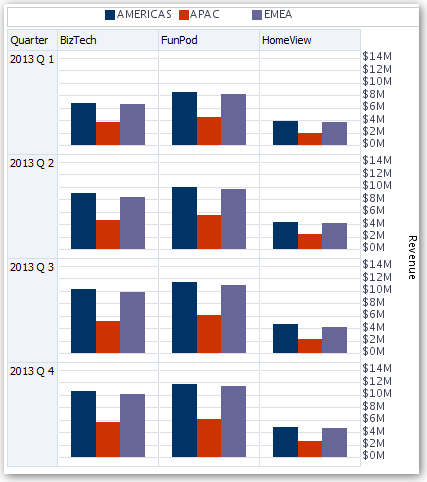
Rešetkasti pregled (naziva se i rešetkastim grafikonom) sličan je zaokretnoj tablici od koje se razlikuje po tome što podatkovne ćelije u rešetkastom pregledu sadrže grafikone. Dok samostalni grafikon, primjerice jedan trakasti grafikon ili jedan raspršeni grafikon, radi sam za sebe, rešetkasti grafikon radi samo kroz prikaz rešetke ugniježđenih grafikona koji se nazivaju unutrašnjim grafikonima. Pregled rešetke trakastog grafikona stoga se zapravo sastoji od više trakastih grafikona.

  1. Otvorite analizu koju želite urediti.
  2. Pritisnite karticu Rezultati.
  3. Pritisnite Prikaži svojstva kako biste uredili svojstva.

    Postaviti možete sljedeće vrste svojstava:

    • Odnosi se na pozadinu rešetke, primjerice na lokaciju legende (samo u jednostavnim pregledima rešetke).
    • Odnosi se na veličinu grafikona za vizualizacije koje su uključene u rešetku.
    • Određuje način koji će se koristiti za pregled podataka – kontrole za kretanje ili pomicanje po stranicama.
    • Kontrolira izgled rešetke i pripadajuće vizualizacije, primjerice različite stilove i način na koji se prikazuju legende.
    • Kontrolira vrstu ljestvice i prikaz oznaka ljestvice za svaku od vizualizacija u rešetki (samo u jednostavnim pregledima rešetke).
    • Kontrolira prikaz naslova i oznaka (samo u jednostavnim pregledima rešetke).
  4. Pritisnite U redu.
  5. Pritisnite Uredi pregled kako bi se prikazao uređivač rešetke.
  6. U prozoru izgleda:
    1. Povucite i ispustite stupce u polja stupaca i redaka kako biste definirali raspored podataka u rešetki.
    2. Za svaku ćeliju u rešetki odaberite vrstu grafikona koju želite prikazati.
    3. Povucite i ispustite stupce kako biste odredili boju grafikona.
  7. Desnom tipkom miša pritisnite naslov te pritisnite Sortiraj stupac kako biste definirali način sortiranja vrijednosti u pregledu.
  8. Pritisnite Gotovo.