Pristup servisu Oracle Analytics Cloud

U poruci e-pošte "Dobro došli u Oracle Analytics Cloud" nalazi se izravna veza za servis. Jednostavno pritisnite tu vezu i prijavite se. Umjesto toga, možete se prijaviti u Oracle Cloud na web-mjestu cloud.oracle.com, a zatim odabrati Oracle Analytics Cloud.

Kad se prijavite prvi put, Oracle Analytics Cloud prikazat će vodič kroz proizvod. Na kraju vodiča prikazat će se početna stranica na kojoj se nalaze veze za sve značajke koje su vam dostupne. Želite li odmah početi stvarati vizualizacije, pogledajte poglavlje Stvaranje vizualizacija. Pregledajte sličice prikazane na početnoj stranici ili se poslužite trakom za pretraživanje ili navigatorom kako biste pronašli sadržaj analitike.
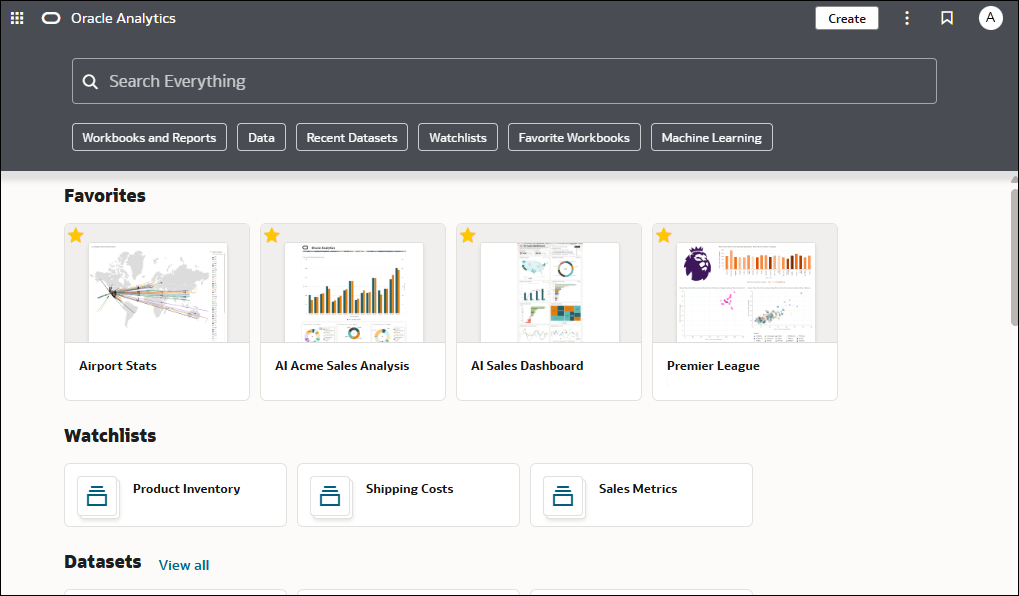

Slijedi opis za GUID-749B8BDB-7F3F-4D87-B2F0-0D2A7A58C330-default.png
.png

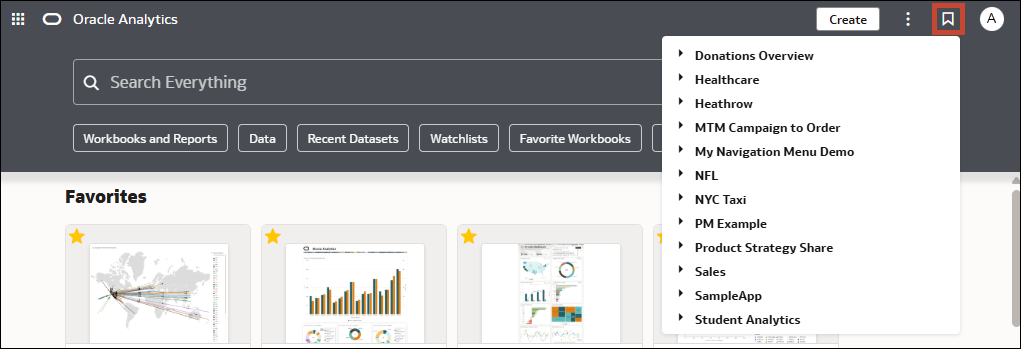
Pritisnite Navigacijski izbornik za otvaranje veza prema probranim radnim knjigama i dashboardima koje su spremljene u podmape Radne knjige ili Dashboardi s odabranom opcijom Dodaj u navigacijski izbornik.


Za upotrebu sadržaja za izvješćivanje, mobilnih izvješćivanja, izvješćivanja s akcijama ili pixel perfect izvješća pritisnite Izbornik stranice i odaberite Otvori klasičnu početnu stranicu. Pregledajte sličice prikazane na početnoj stranici ili se poslužite trakom za pretraživanje kako biste pronašli sadržaj analitike.
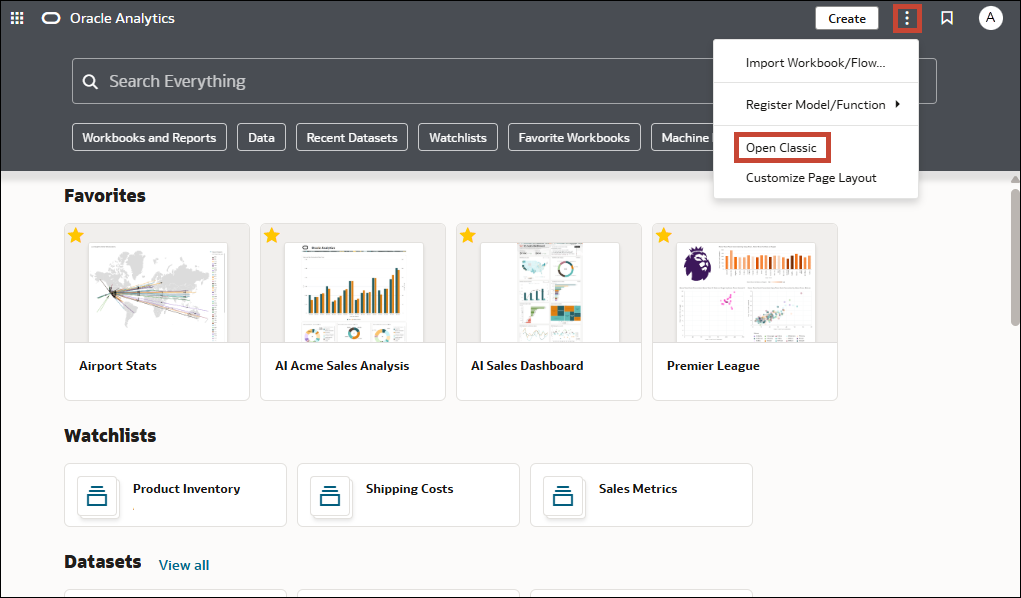

Slijedi opis za GUID-0B14427A-A938-408C-9EF6-208E4B9F54F1-default.png
.png

Na novoj kartici ili stranici preglednika otvorit će se klasična početna stranica.
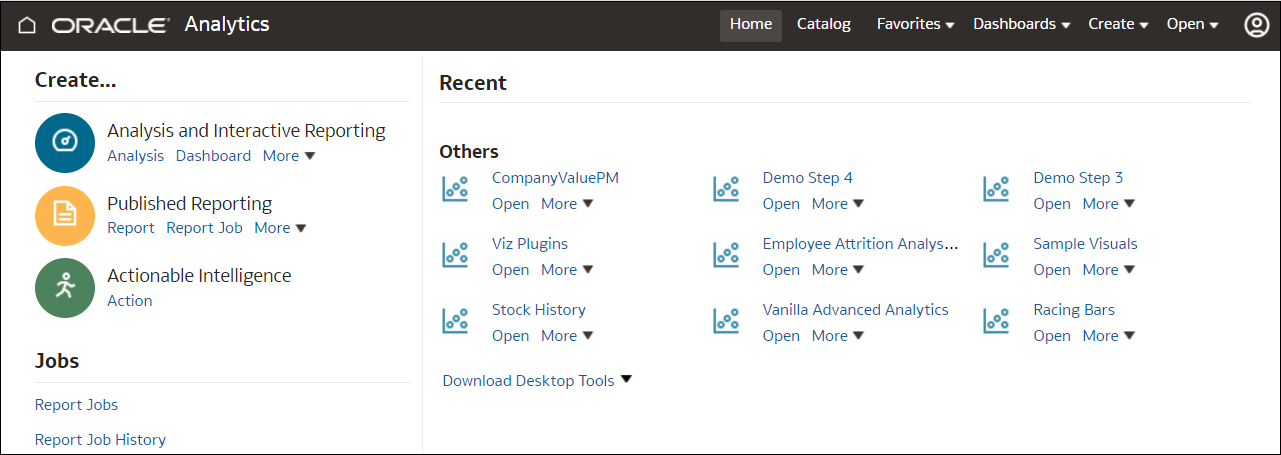

Slijedi opis za GUID-0C98B424-95AD-4776-B861-714668B9A821-default.png
.png

Promjena svoje lozinke

Možete se prijaviti u Oracle Analytics Cloud kako biste promijenili ili ponovo postavili lozinku. Ako ste zaboravili lozinku za prijavu, možete zatražiti od administratora da je ponovo postavi.

  1. Na početnoj stranici pritisnite svoje korisničko ime ili oznaku imena sa svojim inicijalima.
  2. Pritisnite Promijeni lozinku.
  3. Dvaput unesite novu lozinku.
  4. Pritisnite Ažuriraj.

Pristup zajednici za servisu Oracle Analytics

Možete upotrijebiti opciju izbornika Zajednica korisničkog profila kako biste otvorili početnu stranicu zajednice za servis Oracle Analytics.

Zajednica za servis Oracle Analytics pruža atraktivnu platformu za profesionalce kako bi se mogli povezati i učiti od stručnjaka za podatke, analitiku i umjetnu inteligenciju. Kroz forume, događaje i grupe korisnika, članovi se mogu umrežavati, dijeliti uvide, ostati informirani o trendovima u sektoru i inspirirati se vizualizacijama podataka koje je podnio korisnik. Zajednica za servis Oracle Analytics korisnicima omogućuje i slanje ideja putem laboratorija za razvoj ideja kako bi izravno utjecali na plan razvoja značajki proizvoda.

  1. Na početnoj stranici pritisnite svoje korisničko ime ili oznaku imena sa svojim inicijalima.
  2. Pritisnite Zajednica.

(Pregled) Postavljanje vremenske zone

Možete odabrati željenu postavku vremenske zone u svom profilu kako biste je primijenili na analitički sadržaj.

Opcija za odabir preferirane vremenske zone dostupna je za pregled. Od administratora zatražite da uključi opciju Omogući vremensku zonu u postavkama sustava. Pogledajte poglavlje Opcije pregleda

Postavka vremenske zone u vašem profilu trenutačno se primjenjuje samo na stupce datuma i vremena s poveznicom vremenske zone u predmetnim područjima. Primjenjuje se i na sve filtre, parametre ili izračune koji upotrebljavaju te stupce, kao i na sve referentne linije koje se upotrebljavaju u vizualizacijama. Ne primjenjuje se na skupove podataka.

Administrator može konfigurirati različite postavke vremenske zone u konzoli za primjenu na analitički sadržaj i na korisnike. Možete promijeniti ove postavke sustava i odabrati vlastitu vremensku zonu. Oracle Analytics stupce s vrstom podataka Vremenska oznaka u bilo kojem predmetnom području pretvara u odabranu vremensku zonu.

U postavkama profila možete birati između sljedećih opcija vremenske zone:
  • Ništa - Konverzija vremenske zone neće se pokrenuti. To je zadana postavka.
  • Postavljanje preglednika - Upotrebljava zadanu vremensku zonu preglednika.
  • Postavljanje sustava - Ako je vaš administrator postavio vremensku zonu koja će se primjenjivati na sve korisnike, a koja se razlikuje od vremenske zone koju je postavio za radne knjige, ova će opcija upotrijebiti tu unaprijed definiranu vremensku zonu korisnika.
  • Specifična GMT vremenska zona - upotrebljava odabranu vremensku zonu.
  1. Na početnoj stranici pritisnite svoje korisničko ime ili oznaku imena sa svojim inicijalima.
  2. Pritisnite Profil.
  3. U vlastitom profilu pritisnite Vremenska zona i odaberite opciju.
  4. Pritisnite Spremi, a zatim pritisnite Zatvori.