Uređivanje pregleda pločica izvedbe

Pregledi pločica izvedbe fokusiraju se na jedan dio sabiranja podataka. Upotrebljavaju se boje, oznake i ograničeni stilovi kako bi se prikazao status, a uvjetno formatiranje pozadinske boje ili vrijednosti mjere upotrebljavaju se za vizualno isticanje pločice.

Prema zadanim postavkama prva mjera u analizi na kartici Kriteriji odabrana je kao mjera pločice izvedbe. Kako biste provjerili je li na pločici prikazana pravilna vrijednost mjere, postavite sabiranje i filtre na kartici Kriteriji. Želite li za svaku mjeru u analizi uključiti dodatne preglede pločica izvedbe, za svaku mjeru dodajte zaseban pregled.

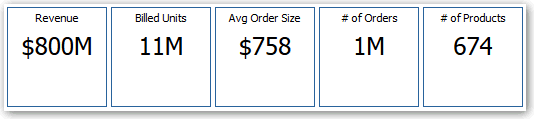
Možda ćete, na primjer, htjeti urediti pregled pločice izvedbe kako bi se Prihod upotrijebio kao mjera. Možete definirati da vrijednosti i oznake iskoriste dostupan prostor. U ovom primjeru prikazane su pločice izvedbe na stranici dashboarda.
  1. Otvorite analizu koju želite urediti.
  2. Pritisnite karticu Rezultati.
  3. Pritisnite Prikaži svojstva. Postaviti možete sljedeća svojstva:
    • Veličinu pločice – možete odabrati unaprijed definirane opcije Mala, Srednja ili Velika ili pak možete odabrati Prilagođeno i sami definirati visinu i širinu u pikselima. Ostalim opcijama pločicu automatski možete prilagoditi prikazanoj vrijednosti.

    • Položaj pločice – opcije uključuju Fiksni položaj koja postavlja (ili "fiksira") položaje oznaka, što znači da će se tekst oznake prikazati na fiksnom položaju (preporuča se za izglede u kojima se zaredom prikazuje više pločica izvedbe koje su iste veličine) Iskoristi dostupni prostor koja tekst oznake okomito jednoliko raspoređuje na pločicu izvedbe. Tekst oznake iskoristit će sav dostupni prostor na pločici izvedbe. Napominjemo da, kad je više pločica prikazano jedna uz drugu, oznake se mogu prikazati na različitim visinama i izgledati neujednačeno, ovisno o razlikama u sadržaju oznake.

    • Upotrebu skraćenica – vrijednost na pločici izvedbe može se prikazati pomoću zadanog formatiranja ili se vrijednost može skratiti na najbližu tisuću, milijun itd. Ako se, na primjer, upotrebljavaju skraćenice, zadano formatiranje za "123,456.50" bilo bi "123K". Ako pri izvozu rezultata analize u formatiranu Excel proračunsku tablicu želite prikazati skraćene vrijednosti, odaberite opciju Skrati u formatirani Excel.

    • Izgled pločice, primjerice pozadinu i boje obruba – pritisnite vezu Uredi uvjetno formatiranje kako biste na pločicu primijenili uvjetno formatiranje.

  4. Pritisnite U redu.
  5. Pritisnite Uredi pregled kako bi se prikazao uređivač pločice izvedbe.
  6. U prozoru Stilovi veličinu pločice postavite na opciju Mala, Srednja ili Velika.
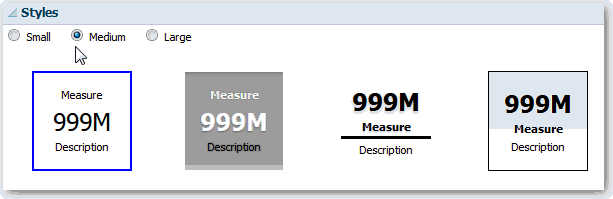
  7. Odaberite tematsku (ili stiliziranu) pločicu koja se nalazi ispod gumba za opcije Veličina pločice kako biste promijenili temu pločice izvedbe.
  8. Pritisnite Gotovo.