Stvaranje dijeljene slike
Stvorite dijeljenu sliku kako biste je vi i drugi autori mogli ponovno upotrijebiti u različitim radnim knjigama.
Dijeljene slike olakšavaju održavanje ujednačenog izgleda u svim radnim knjigama i pomažu osigurati da svatko upotrebljava odgovarajuće odobrene slike. Stvaranje dijeljene slike za nešto poput logotipa tvrtke ili odobrenog dijagrama također pomaže smanjiti dupliciranje napora između autora.
Za prijenos dijeljenih slika morate imati dopuštenje za stvaranje dijeljenih slika. Vaš administrator upravlja dopuštenjima. Svi autori mogu odabrati postojeću dijeljenu sliku koju će upotrebljavati u bilo kojoj od svojih radnih knjiga.
Administratori upravljaju dijeljenim slikama u konzoli; pogledajte Upravljanje dijeljenim slikama.
Nakon što stvorite dijeljenu sliku, Oracle Analytics automatski će osigurati komprimiranje kvalitete prijenosa od 80 %. Taj postotak možete izmijeniti. Što je niža kompresija, to se slika više pikselizira. Osim toga, veća kompresija može produljiti vrijeme učitavanja radne knjige.
- Na početnoj stranici zadržite pokazivač iznad radne knjige, pritisnite Akcije i odaberite Otvori.
- Prijeđite na lokaciju u radnoj knjizi na koju želite dodati dijeljenu sliku:
- Kako biste prenijeli dijeljenu sliku koja će se upotrijebiti kao pozadina podloge, desnom tipkom miša pritisnite karticu podloge i pritisnite Svojstva podloge.
- Želite li prenijeti dijeljenu sliku koja će se upotrijebiti kao pozadina vizualizacije, odaberite vizualizaciju, pritisnite Svojstva i prijeđite na odjeljak Stil na kartici Općenito.
- Kako biste prenijeli dijeljenu sliku koju želite upotrijebiti u zaglavlju radne knjige, pritisnite Prezentacija, a zatim prijeđite na odjeljak Zaglavlje u kartici Radna knjiga.
- U retku Pozadina pritisnite Automatski, a zatim odaberite Prilagođeno.
- U retku Izvor slike pritisnite Ništa i odaberite Dijeljena slika.
- Pritisnite ikonu za prijenos datoteke
 .
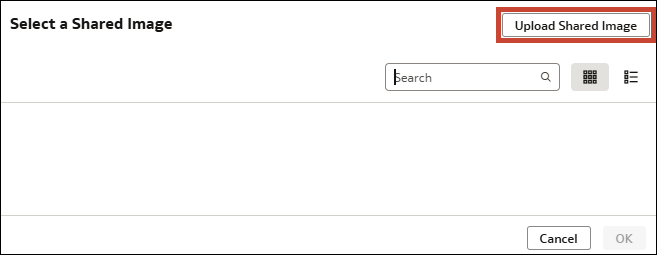
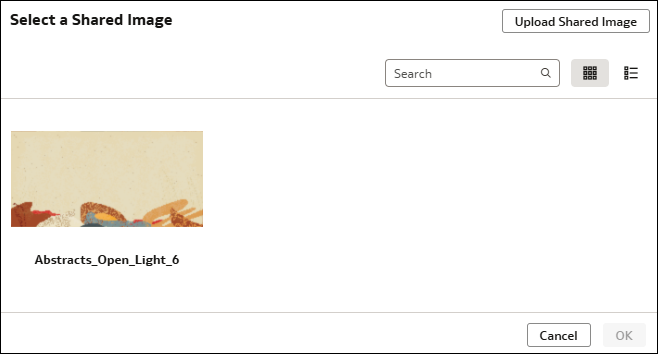
. - U dijaloškom okviru Odabir dijeljene slike pritisnite Prenesi dijeljenu sliku.
- U dijaloškom okviru Prenesi dijeljenu sliku pritisnite ikonu za prijenos datoteke , a zatim pronađite i odaberite slikovnu datoteku.
- Pritisnite Spremi.