Praćenje izvješća koja su poslana e-poštom ili putem agenata
Pratite izvješća koja ste na konzoli odabrali poslati e-poštom. Brzi prikaz vremena slanja izvješća i stavki na čekanju (planiranih za pokretanje u budućnosti). Na istoj stranici pregledajte, promijenite ili izbrišite isporuke (planirane ili dovršene).
U konzoli će se prikazati i svi agenti koje postavite za isporučivanje sadržaja. Na taj način sve vaše informacije o isporuci nalaze se na jednom mjestu.
Isporuke možete filtrirati prema statusu kako biste pratili one koje su vam najvažnije. Ovdje su objašnjene različite poruke o statusima.
| Status isporuke | Opis |
|---|---|
| Poništeno |
Netko je poništio isporuku Korisnici mogu poništiti bilo koju isporuku koja je u njihovom vlasništvu. |
| Dovršeno | Isporuka je uspješno pokrenuta. |
| Onemogućeno |
Korisnici privremeno mogu onemogućiti sve isporuke ili agente koji su u katalogu u njihovom vlasništvu. Možete, na primjer, zaustaviti zadatak koji je pokrenut prema definiranom rasporedu ako želite urediti izvješće ili promijeniti osobe kojima je izvješće vidljivo. |
| Nije uspjelo |
Isporuka je pokrenuta prema planu, no nije uspješno dovršena. Pritisnite Prikaži pojedinosti... nakon ikone pogreške ( |
| Nije planirano |
Nitko nije definirao plan za isporuku ili je planirani datum pokretanja u prošlosti (umjesto u budućnosti). |
| U tijeku | Isporuka je u tijeku. |
| Obustavljeno |
Administratori mogu privremeno obustaviti isporuke koje su postavili drugi korisnici. Na primjer, prije no što iz testnog okruženja migrirate u produkcijsko okruženje, administrator može obustaviti isporuke u testnom okruženju i nastaviti ih u produkcijskom. |
| Istek vremena |
Isporuka je istekla jer je dovršavanje predugo trajalo. |
| Pokušaj ponovo |
Nešto je pošlo po krivu. Pokušajte ponovo pokrenuti isporuku. |
| Upozorenje |
Isporuka je pokrenuta prema planu, no nije 100 % uspjela. Na primjer, u isporuci je definirano 10 primatelja, no samo ih je 9 primilo isporuku jer 1 adresa e-pošte nije točna. Pritisnite Prikaži pojedinosti... nakon ikone upozorenja ( |
Praćenje isporuka na Konzoli:
- Na početnoj stranici pritisnite Navigator
 , a zatim pritisnite Konzola.
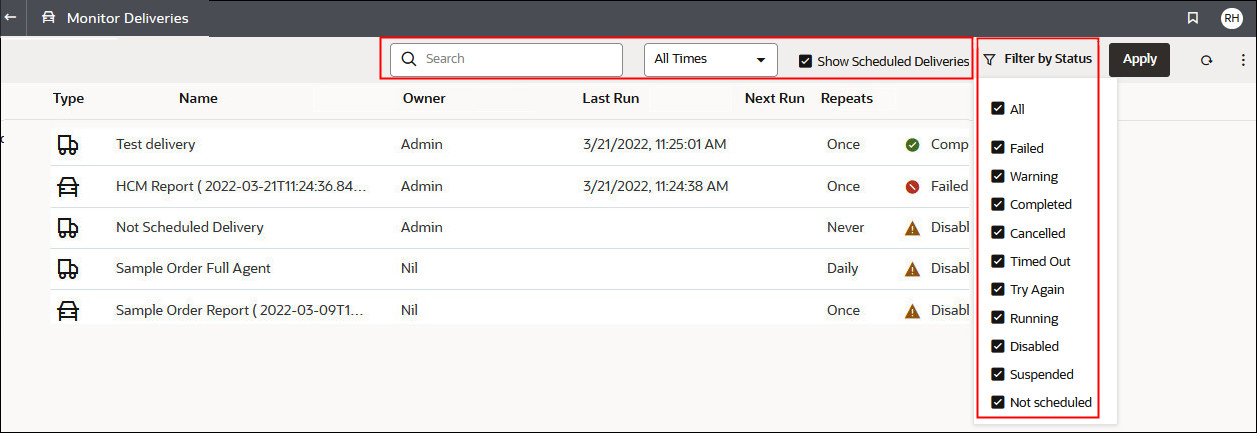
 - Popis isporuka filtrirajte po nazivu, vremenu ili statusu i zatim pritisnite Primijeni..
-
Naziv: Za filtriranje po nazivu, naziv isporuke koju tražite počnite unositi u okvir za pretraživanje i pritisnite Enter.
-
Vrijeme: Za filtriranje po vremenu pritisnite filtar vremena. Odaberite između Zadnji dan, Zadnjih 7 dana, Svi vremenski rasponi.
-
Status: Za filtriranje po statusu pritisnite Filtriraj po statusu. Odaberite jednu ili više od sljedećih opcija: Neuspješno, Upozorenje, Dovršeno, Otkazano, Istek vremena, Pokušaj ponovo, U tijeku, Onemogućeno, Obustavljeno, Nije planirano.
-
Prikaži planirane isporuke. Odaberite kako biste uključili isporuke koje su planirane za izvođenje u budućnosti. Poništite odabir kako biste prikazali samo one isporuke koje su bile pokrenute ili su pokrenute.
-
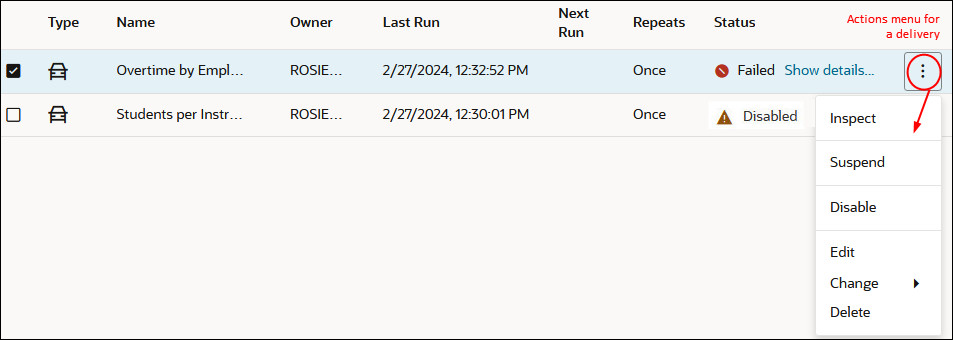
- Pritisnite Akcije za isporuku radi pregleda ili upravljanja jednom isporukom.
- Za rješavanje problema neuspješne isporuke ili isporuke dovršene uz upozorenje, pritisnite Prikaži pojedinosti....
 Nije uspjelo - pritisnite Prikaži pojedinosti... kako biste saznali što je pošlo po zlu i ispravili problem.
 Upozorenje - pritisnite Prikaži pojedinosti... kako biste saznali više.