Promjena vlasnika ili vremenske zone za isporuke
Ako ste administrator, možete promijeniti vlasnika ili vremensku zonu za jednu ili više isporuka. Možete se učiniti novim vlasnikom ili odabrati drugog korisnika. To je korisno u slučaju promjene originalnog vlasnika, ako je napustio vašu organizaciju ili nakon migracije iz drugog okruženja. Opcija promjene vremenske zone korisna je i ako trebate promijeniti vremensku zonu za više isporuka, što je naročito korisno ako migrirate isporuke iz drugog okruženja s drugačijom vremenskom zonom.
Npr., možda namjeravate migrirati isporuke iz okruženja lokalne instance Oracle Analytics Server u kojoj je vremenska zona pravilno postavljena na lokalno vrijeme SAD-a u okruženje s drugom vremenskom zonom. U slučaju migracije na Oracle Analytics Cloud i promjene vremenske zone na UTC, vaše će isporuke biti dostavljene preuranjeno. U tom scenariju trebat će vam jednostavan način za ažuriranje vremenske zone svih vaših isporuka.
- Na početnoj stranici pritisnite Navigator
 , a zatim pritisnite Konzola.
 - Pritisnite Nadziri isporuke.
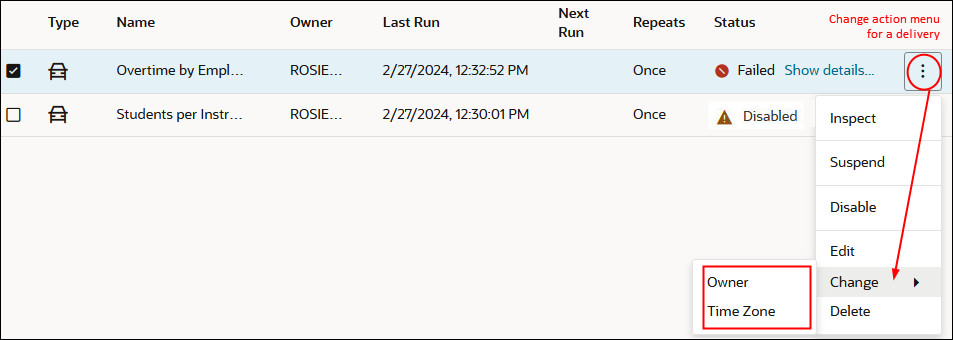
.jpgIzbornik Promjena dostupan je samo administratorima. Ako nemate potrebna dopuštenja, zamolite administratora da izvrši promjene umjesto vas.
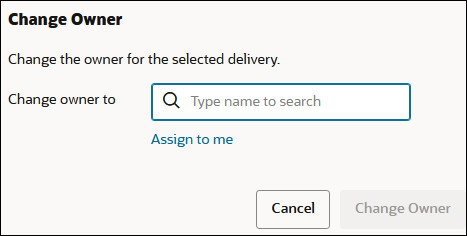
- Kako biste promijenili vlasnika isporuke, pritisnite izbornik Akcija za isporuku, odaberite Promijeni i zatim Vlasnik.
Želite li promijeniti više isporuka odjednom, odaberite Shift + klik ili Ctrl + klik kako biste odabrali sve željene isporuke te pritisnite desnu tipku miša i odaberite Promijeni, a zatim Vlasnik.
- Započnite unositi ime novog vlasnika kako biste pronašli korisnika. Upotrijebite * kao zamjenski znak.
Umjesto toga, možete pritisnuti Dodijeli meni kako biste se učinili novim vlasnikom.
- Započnite unositi ime novog vlasnika kako biste pronašli korisnika. Upotrijebite * kao zamjenski znak.
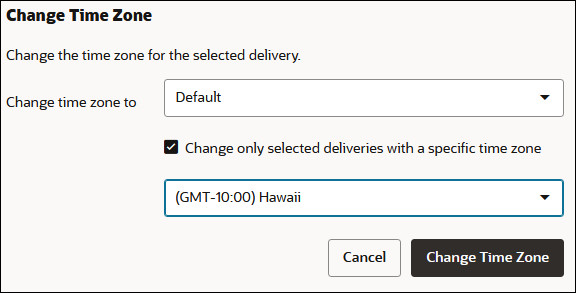
- Kako biste promijenili vremensku zonu isporuke, pritisnite izbornika Akcija za isporuku, odaberite Promijeni, a zatim Vremenska zona.
Želite li promijeniti više isporuka odjednom, odaberite Shift + klik ili Ctrl + klik kako biste odabrali sve željene isporuke te pritisnite desnu tipku miša i odaberite Promijeni, a zatim Vremenska zona.
- Želite li promijeniti samo određenu vremensku zonu, pritisnite Promjena samo određenih isporuka s određenom vremenskom zonom i zatim odaberite vremensku zonu koju želite promijeniti.
Ako želite da sve isporuke upotrebljavaju novu vremensku zonu, nemojte označavati potvrdni okvir.
- Želite li promijeniti samo određenu vremensku zonu, pritisnite Promjena samo određenih isporuka s određenom vremenskom zonom i zatim odaberite vremensku zonu koju želite promijeniti.