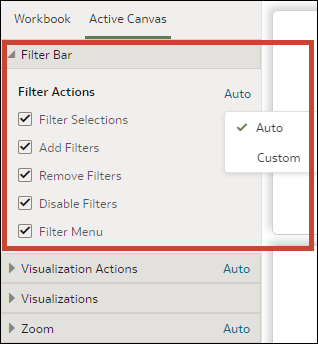
Definiranje akcija filtriranja podloge u prezentaciji
Kad dizajnirate tijek prezentacije, svaka podloga naslijedit će akcije filtriranja koje ste postavili u kartici Radna knjiga. S pomoću kartice Aktivna podloga možete prilagođavati opcije trake s filtrima pojedinih podloga, npr., dodavati filtre ili im mijenjati vrijednosti.
Prikaz trake s filtrima omogućuje korisnicima prikaz, postavljanje i izmjenu svih stavki u njoj, kao što su filtri podloge, koraci odabira ili parametri. Možete odabrati vrijednosti za stavke u traci s filtrima i zatim sakriti traku s filtrima kako bi podloga uključivala određene podatke. Skrivanjem trake s filtrima korisnicima onemogućavate promjenu vrijednosti.
Sve postavke filtra koje promijenite ili vrijednosti filtra koje dodate ili uklonite sa stranice Prezentacija spremit će se u podlogu tijeka prezentacije, ne u podlogu na stranici Vizualizacija.
Sve opcije filtriranja bit će zasivljene ako je opcija Puna interaktivnost postavljena na Isključeno u kartici Radna knjiga. Pogledajte Uključivanje/isključivanje svih akcija za radnu knjigu i podlogu u prezentaciji.
- Na početnoj stranici zadržite pokazivač iznad radne knjige, pritisnite Akcije i odaberite Otvori.
- Pritisnite Prezentacija.
- Ako tijek prezentacije sadrži više od jedne podloge, idite na dno stranice Prezentacija i pritisnite podlogu za koju želite ažurirati filtre.
- Na stranici Prezentacija pritisnite karticu Aktivna podloga.
- Prijeđite do odjeljka Traka filtara i u području Filtriranje poništite odabir opcija trake filtara koju želite sakriti ili odaberite opcije koje želite prikazati.
- Opcijsko: Pritisnite Prilagođeno i zatim pritisnite Automatski kako biste ponovno postavili sve akcije vizualizacije na zadane postavke koje ste definirali u kartici Radna knjiga.
- Pritisnite Spremi.