Stvaranje parametara stupca

Parametar vam omogućuje da filtrirate prikazane podatke. Parametar stupca korisnicima koji pregledavaju dashboard omogućuje da odaberu vrijednost stupca koja utječe na sadržaj koji se prikazuje na dashboardu.

Na sljedeći način možete stvoriti:

  • Imenovani parametar stupca koji možete primijeniti na jedan ili više dashboarda.
  • Ugrađeni parametar stupca koji se ugrađuje u analizu. Možete, na primjer, dodati parametar u analizu prihoda branda kako biste mogli pregledati analizu određenog branda. Parametar možete izravno dodati u stupac analize (ugrađeni parametar).
  1. Otvorite analizu koju želite urediti.
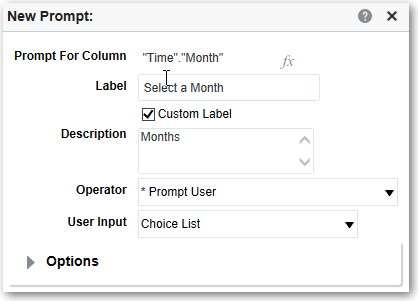
  2. U prozoru Definicija na kartici Parametri pritisnite Novo kako biste otvorili popis za odabir vrste parametra. Odaberite Parametar stupca i odaberite odgovarajući stupac.
  3. Pritisnite Prilagođena oznaka i unesite natpis parametra za filtriranje stupca. Natpis će se prikazati kao oznaka polja parametra.

    Na primjer, "Odaberite valutu".

  4. U polje Opis unesite kratak opis parametra.

    Opis će postati tekst opisa alata koji se prikazuje kad korisnik pokazivač miša postavi iznad oznake parametra u dashboardu ili analizi.

  5. Na popisu Operator odaberite operator koji želite koristiti, na primjer, "je veće od". Ako želite da korisnik operator odabere pri pokretanju, odaberite operator *Pitaj korisnika.

    Ako stvarate parametar koji obuhvaća grupu vrijednosti s popisa za odabir vrijednosti parametra, operator morate postaviti na je jednako / je u ili nije jednako / nije u. Pogledajte Više o grupama i izračunatim stavkama.

  6. U polju Korisnički unos odaberite način na koji će sučelje parametra korisnika zatražiti za unos. Na primjer, odaberite izborni gumb ako korisnik treba odabrati samo jednu vrijednost parametra.
  7. U skladu s vrstom odabranog korisničkog unosa odaberite i prikladne vrijednosti u polju Korisnički unos .

    Na primjer, odaberite Prilagođene vrijednosti kako biste naznačili da korisnici mogu odabrati s popisa vrijednosti parametra koji ste napravili, a ne između vrijednosti koje je naveo stupac.

  8. U odjeljku Opcije odaberite opcije parametra koje određuju prikaz vrijednosti na popisu te korisničku interakciju s parametrom. Opcije parametra razlikuju se ovisno o odabranoj vrsti korisničkog unosa i vrsti vrijednosti popisa.
  9. U polju Zadani odabir odaberite vrijednosti parametra koje će se izvorno prikazati korisniku.

    Ako odaberete zadanu vrstu, prikazat će se polje u kojem možete odabrati određene vrijednosti ili definirati način na koji će se zadane vrijednosti odrediti. Ako, na primjer, odaberete SQL rezultate, morat ćete navesti i SQL naredbu za generiranje popisa vrijednosti.

  10. Pritisnite U redu.
  11. U uređivaču pritisnite Spremi parametar ili spremite analizu.
  12. Pomoću strelica u prozoru Definicija promijenite redoslijed odabranog parametra. Promjenom redoslijeda parametara možete kontrolirati redoslijed kojim će se korisnicima prikazati odabiri pri pokretanju.
  13. Odaberite vrstu izgleda koju želite koristiti na stranici parametara tako da u prozoru Definicija pritisnete Novi redak ili Novi stupac.

    Izgledi koji se temelje na redcima troše manje prostora jer se parametri organiziraju vodoravno. Izgled na temelju stupaca parametre će organizirati u pregledne stupce. U tablici Definicija pritisnite okvire u stupcu Novi stupac ili Novi redak koji odgovaraju mjestu na koje želite na stranici parametara dodati novi stupac ili redak.

  14. Pregledajte parametar s oglednim podacima u prozoru Prikaz ili pritisnite Pregled (ako je opcija dostupna) u prozoru Definicija kako biste pregledali parametar sa stvarnom vrijednosti parametara.