Stvaranje i povezivanje parametara s filtrom gornjih/donjih N
Stvorite i povežite parametre s filtrom Gornjih/donjih N kako biste kontrolirali interakciju korisnika s filtrom.
Ako stvorite filtar za gornjih/donjih N i učinite ga dostupnim korisnicima, oni imaju potpuni pristup za prilagodbu svojstava Metoda, Broj i Prema, kao i za promjenu vrste filtra.
Ako želite kontrolirati razinu interaktivnosti koju vaši korisnici imaju s njom ili im olakšati interakciju, možete sakriti filtar, stvoriti i povezati parametre sa svojstvima metode i broja te izložiti parametre kao kontrole filtra dashboarda koje će vaši korisnici upotrijebiti umjesto toga.
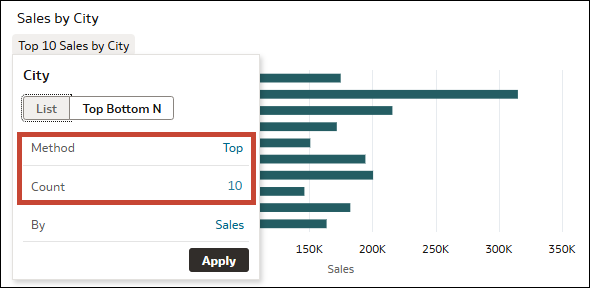
Pretpostavimo, na primjer, da imate vizualizaciju koja prikazuje prodaju po gradu s primijenjenim filtrom Gornjih/donjih N kako bi se prikazalo 10 najviše rangiranih gradova s najvećom prodajom.
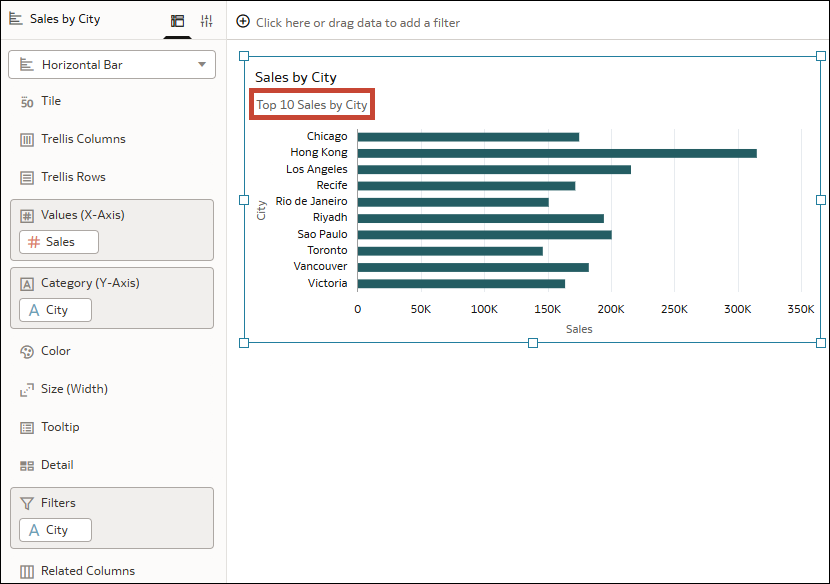
.png
Želite da korisnici mogu odabrati različite vrijednosti metode i broja za filtar kako bi mogli istražiti različite podskupove najviših i najnižih gradova na temelju prodaje. Ne želite da korisnici mogu promijeniti svojstvo Prema ili promijeniti vrstu filtra.
.png
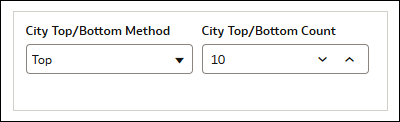
Možete stvoriti parametar pod nazivom Metoda najviših/najnižih gradova i drugi pod nazivom Broj najviših/najnižih gradova, povezati te parametre s odgovarajućim svojstvima za filtar, a zatim te parametre upotrijebiti kao kontrole filtra u filtru dashboarda. To korisnicima omogućava da se prebacuju između gornjih i donjih vrijednosti te vide vrijednosti unutar definiranog raspona u vizualizaciji.
.png
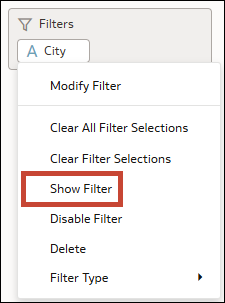
- Pritisnite filtar za gornjih/donjih N i pritisnite Prikaži filtar kako biste poništili njegov odabir te kako ne bi imao kvačicu i kako ne bi bio vidljiv u vizualizaciji.
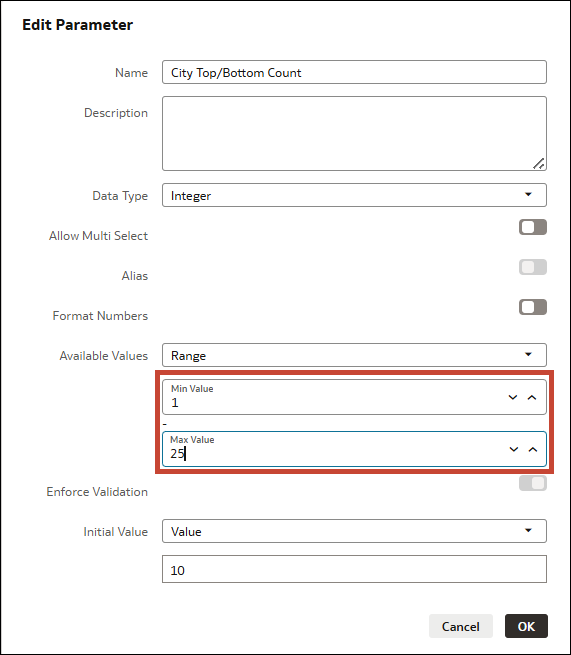
- U izborniku Dostupne vrijednosti uredite Min. vrijednost i Maks. vrijednost kako bi odražavale raspon koji želite pružiti svojim korisnicima.
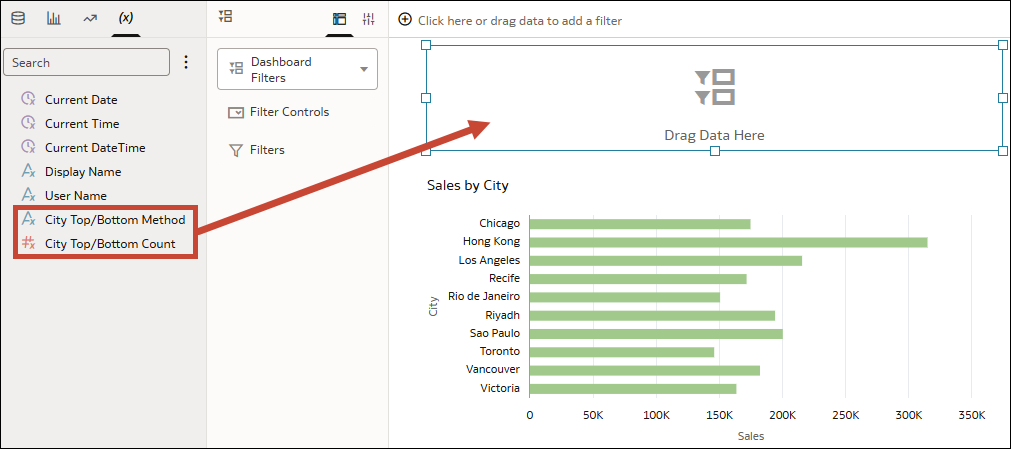
- Na ploči s podacima pritisnite Parametri i povucite dva parametra koja ste upravo stvorili u vizualizaciju filtara dashboarda.