Az e-mailben vagy ügynökök által terjesztett kimutatások nyomon követése
Kövesse nyomon a Konzolról azokat a kimutatásokat, amelyeket kiválasztott, hogy e-mailben elküldje a kívánt személyeknek. Gyorsan láthatja, ha a kimutatásokat elküldték, és hogy mely elemek vannak függőben (futtatásra ütemezve a jövőben). Ugyanarról az oldaltól ellenőrizheti, módosíthatja vagy törölheti (ütemezett vagy befejezett) kézbesítéseit.
Minden olyan ügynök, amelyet beállít a tartalom kézbesítésére, megjelenik a Konzolon is. Ily módon az összes kézbesítési információ egy helyen jelenik meg.
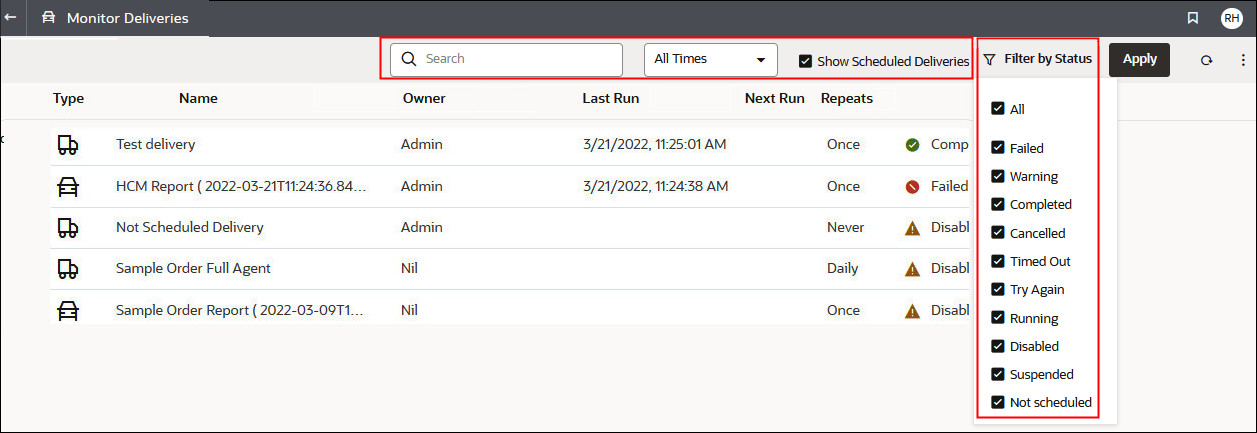
Státuszuk alapján szűrheti a kézbesítéseket, így nyomon követheti az Ön számára legfontosabb kézbesítéseket. A különböző állapotüzeneteket itt ismertetjük.
| Kézbesítés állapota | Leírás |
|---|---|
| Visszavonva |
Valaki visszavonta a kézbesítést. A felhasználók visszavonhatják a saját kézbesítésüket. |
| Befejezve | A kézbesítés sikeresen végre lett hajtva. |
| Letiltva |
A felhasználók letilthatnak átmenetileg bármilyen, a katalógusukban megtalálható kézbesítést vagy ügynököt. Például leállíthat egy megadott ütemezéssel futó feladatot, ha szerkeszteni szeretné a kimutatást, vagy szeretné módosítani, ki látja a kimutatást. |
| Sikertelen |
A kézbesítés ütemterv szerint futott, de nem fejeződött be sikeresen. Kattintson a Részletek megjelenítése... lehetőségre a hiba ikon ( |
| Nincs ütemezve |
Senki sem állított be ütemezést a kézbesítéshez, vagy az ütemezett futtatási dátum múltbéli (és nem pedig jövőbeli). |
| Futtatás alatt | A kézbesítés folyamatban van. |
| Felfüggesztve |
A rendszergazdák felfüggeszthetik átmenetileg a más felhasználók által beállított kézbesítéseket. Például mielőtt egy tesztelési környezetből éles környezetbe helyezne tartalmakat, a rendszergazda felfüggesztheti a kézbesítéseket a tesztelési környezetben, és újraindíthatja őket az éles környezetben. |
| Időtúllépés |
A kézbesítés időtúllépésbe futott, mivel túl sok időt vett igénybe a befejezése. |
| Újbóli próbálkozás |
Valamilyen hiba történt. Próbálja meg újból futtatni a kézbesítést. |
| Figyelmeztetés |
A kézbesítés ütemterv szerint futott, de nem fejeződött be teljes mértékben sikeresen. Például 10 címzett van megadva a kézbesítéshez, de csak 9 kapja meg, mivel az egyik e-mail-cím helytelen volt. Kattintson a Részletek megjelenítése... elemre a figyelmeztetés ikon ( |
A kézbesítések nyomon követése a Konzolról:
- A kezdőlapon kattintson a Navigátor
 gombra, majd kattintson a Konzol lehetőségre.
 - Szűrje a kézbesítések listáját név, idő vagy állapot szerint, majd kattintson az Alkalmaz gombra.
-
Név: A név szerinti szűréshez kezdje el beírni a keresés mezőbe a keresett átadás nevét, és nyomja meg az Enter gombot.
-
Idő: Az idő szerinti szűréshez kattintson az időszűrőre. Válasszon a következők közül: Utolsó nap, Utolsó 7 nap, Összes időpont.
-
Állapot: Az állapot szerinti szűréshez kattintson a Szűrés állapot szerint lehetőségre. Válasszon ki legalább egyet a következő állapotok közül: Sikertelen, Figyelmeztetés, Befejezve, Visszavonva, Időtúllépés, Újbóli próbálkozás, Futtatás alatt, Letiltva, Felfüggesztve, Nincs ütemezve.
-
Ütemezett kézbesítések megjelenítése: Válassza ki a jövőben futtatni kívánt ütemezett kézbesítések belefoglalásához. Törölje a kijelölést, ha csak a futott vagy futó kézbesítéseket szeretné megjeleníteni.
-
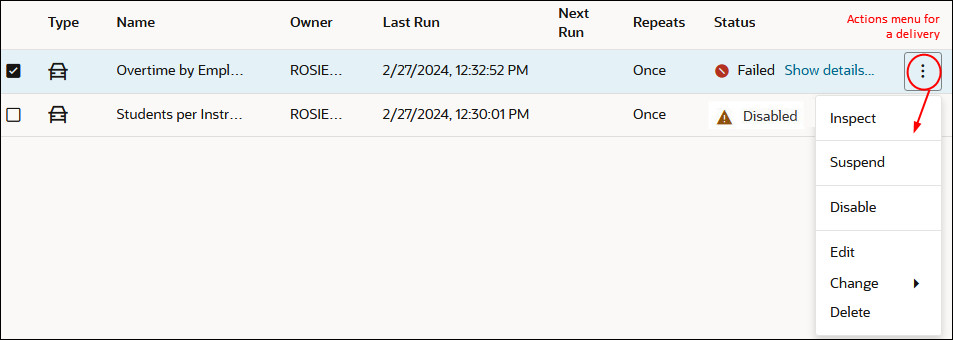
- Kattintson a Műveletek lehetőségre egyetlen kézbesítés áttekintéséhez vagy kezeléséhez.
- A sikertelen vagy figyelmeztetéssel befejezett kézbesítés hibaelhárításához kattintson a Részletek megjelenítése... elemre.
 Sikertelen - Kattintson a Részletek megjelenítése... lehetőségre a hiba okának kiderítéséhez és a hiba megszüntetéséhez.
 Figyelmeztetés - További információért kattintson a Részletek megjelenítése... lehetőségre.