Kézbesítési kimutatás (CSV) létrehozása és letöltése
Ha Ön rendszergazda, létrehozhat egy kimutatást, amely tartalmazza a szállítások részleteit, és letöltheti a kimutatást CSV formátumban elemzés céljából. A kimutatást testre szabhatja úgy, hogy csak azokat az információkat tartalmazza, amelyeket látni szeretne. Ha például az aktív kézbesítések után érdeklődik, lehetősége kizárni a letiltott vagy felfüggesztett kézbesítéseket a kimutatásból. Azt is megadhatja, hogy milyen részleteket tartalmazzon, és hogy mindenki szállítmányait, vagy csak a sajátját szeretné-e látni.
A kézbesítési kimutatások a következő információkat tartalmazhatják:
- Név – A kimutatást szállító ügynök neve.
- Ügynök elérési útja – A kimutatást szállító ügynök helye.
- Tartalomadatok – A kiszállítás alatt lévő kimutatás neve.
- Tartalom típusa – A kimutatásban szereplő tartalom típusa.
- Tulajdonos – Felhasználó, aki létrehozta a szállítást.
- Ismétlések – Szállítási gyakoriság. Például egyszer, naponta, hetente stb.
- Futtatás felhasználóként – A kimutatást futtató felhasználó.
- Felhasználói címzettek – A kimutatást megkapó felhasználók.
- E-mail-címzettek – A kimutatást megkapó felhasználók e-mail-címei.
- Alkalmazási szerepkör címzettjei – A kimutatást megkapó alkalmazási szerepkörök, azaz az ezekhez az alkalmazási szerepkörökhöz rendelt felhasználók kapják meg a kimutatást.
- Letiltva – Megadja, hogy a kiszállítás le van-e tiltva: TRUE vagy FALSE.
- Felfüggesztve – Megadja, hogy a kiszállítás fel van-e függesztve: TRUE vagy FALSE.
- A kezdőlapon kattintson a Navigátor
 gombra, majd kattintson a Konzol lehetőségre.
 - Kattintson az oldalon a Művelet menüre, és válassza az Kézbesítési kimutatás exportálása lehetőséget.
Megjegyzés:
Ha mindenki kézbesítését szeretné belefoglalni a kimutatásba, nem csak az Ön tulajdonában lévő kézbesítéseket, kattintson a Rendszergazdai nézet lehetőségre, mielőtt a Kézbesítési kimutatás exportálása elemre kattintana.
.jpg ábra leírása - Szabja testre a kimutatást.
- Válassza a Letiltott és felfüggesztett feladatok kizárása a jelentésből lehetőséget, ha azt szeretné, hogy a kimutatás csak az aktív feladatokat tartalmazza.
- Törölje az információk kijelölését, hogy kizárja azokat a kimutatásból.
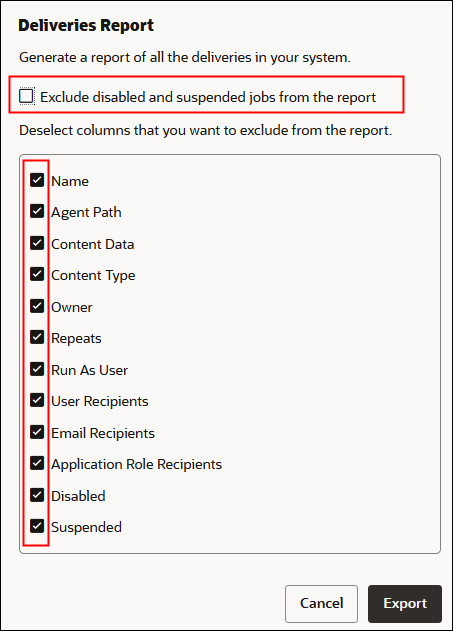
.jpg ábra leírása - Keresse meg a letöltési mappát, és nyissa meg a kimutatást kedvenc szerkesztőjében.
Keressen egy CSV-fájlt a következő névvel:
DeliveriesReport<timestamp>. Például:DeliveriesReport20240620100144854.csv.
.jpg ábra leírása