Ábrázolások megosztásának engedélyezése munkafüzeti felhasználók részére a Microsoft Teams szolgáltatásban

A rendszergazdák beállíthatnak egy Microsoft Teams-csatornát az Oracle Analytics szolgáltatásban, így a tartalomszerzők közvetlenül megoszthatják tartalmukat a szervezet Teams-csatornáján.

  1. Választható: Ha még nem hozott létre olyan Microsoft Teams alkalmazást, amelyen meg szeretné osztani az elemzési tartalmat, regisztráljon egy új alkalmazást:
    1. A Microsoft Azure Portalon lépjen a Microsoft Entra-azonosító elemre, és válassza a Kezelés > Alkalmazásregisztrációk lehetőséget.
    2. Válassza az Új regisztráció lehetőséget, adja meg az alkalmazás nevét, adja meg a szükséges adatokat, majd kattintson a Regisztráció gombra.

    A regisztráció után a rendszer átirányítja az alkalmazás Áttekintés oldalára. Másik lehetőségként a Teams alkalmazás eléréséhez jelentkezzen be a Microsoft Azure Portalra, és lépjen a Microsoft Entra-azonosító > Alkalmazásregisztrációk elemre, majd jelölje ki az alkalmazást.

  2. A Microsoft Azure Portalon szerezze be a használni kívánt Microsoft Teams alkalmazás ügyfélazonosítóját, bérlőazonosítóját és titkos ügyfélkódjait.
    1. Miután létrehozott egy alkalmazást a Microsoft Azure Portal portálon, lépjen a Microsoft Entra ID, majd az Alkalmazásregisztrációk elemre.
    2. Válassza ki az alkalmazást.
    3. Az Áttekintés oldalon másolja ki az Alkalmazás- (ügyfél-) azonosító és a Könyvtár- (bérlő-) azonosító értékeket az Essentials területén.
    4. Kattintson a Tanúsítványok és titkok, az Ügyféltitkok, majd az Új ügyféltitok lehetőségre, és másolja ki a megjelenő értéket.
  3. A Microsoft Azure Portálon rendszergazdaként adja meg ezeket az engedélyeket a meghatalmazott hozzáféréshez:
    1. Válassza az API-engedély lehetőséget.
    2. Válassza az Engedély hozzáadása lehetőséget.
    3. Válassza a Microsoft Graph elemet a Microsoft API-k szakaszban, majd válassza a Meghatalmazott engedélyek elemet.
    4. Hozzáadta ezeket az engedélyeket:
    • Channel.ReadBasic.All

    • ChannelMessage.Send

    • Files.ReadWrite.All

    • offline_access

    • Team.ReadBasic.All

    • User.Read

  4. Konfigurálja a Teams csatornát az Oracle Analytics szolgáltatásban.
    1. A kezdőlapon kattintson a Navigátor A Választás ablak megjelenítéséhez használt navigációs ikon gombra, majd kattintson a Konzol lehetőségre.
    2. Kattintson a Tartalommegosztó platformok elemre.
    3. A Szolgáltatás esetében válassza ki a Teams lehetőséget.
    4. Módosítsa az Állapot opciót Aktív értékre.
    5. Az Alkalmazás neve mezőben adja meg az Azure Portal portálon beállított alkalmazás felhasználóbarát megjelenítési nevét.
    6. Az Ügyfél-azonosító, a Bérlőazonosító és a Titkos ügyfélkód mezőben adja meg az 1. lépésben kinyert értékeket.
      Használja az Alkalmazás (ügyfél) azonosítóját az Ügyfél-azonosítóhoz.
      Használja a Címtár (bérlő) azonosítóját a Bérlő azonosítójához.
      Használja az Ügyfél új titkos kódját az Ügyfél titkos kódjához.
    7. Kattintson a Módosítás gombra.
    8. Kattintson a Másolás a vágólapra lehetőségre az Oracle Analytics átirányítási URL-címének másolásához.
  5. A Microsoft Azure Portal portálon konfigurálja az Oracle Analytics átirányítási URL-címét.
    1. Az Alkalmazásregisztráció alatt válassza ki az alkalmazást, és kattintson a Kezelés, majd a Hitelesítés elemre.
    2. Kattintson a Platform hozzáadása, majd a Web elemre, és adja hozzá az Oracle Analytics szolgáltatásból kimásolt Átirányítási URL-t az Átirányítási URL-ek listájához.
  6. Ellenőrizze, hogy meg tudja-e osztani a munkafüzet tartalmát a Teams-csatornán.
    1. Az Oracle Analytics szolgáltatásban nyisson meg egy munkafüzetet.
    2. A Megjelenítés és Helyzetismertetés vásznon kattintson az Exportálás elemre.
    3. Kattintson a Teams lehetőségre.
    4. Adja meg a részleteket, majd kattintson a Közzététel elemre.
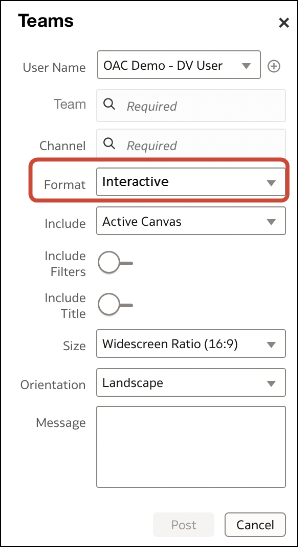
      Ha például az „Interaktív” lehetőséget választja a Formátum pontban, a Microsoft Teams-csatorna tartalmához hozzáférő felhasználók szűrhetik és átrendezhetik a megjelenítéseket (a Microsoft Teams-csatornán azonban nem tudják elmenteni a módosításokat).
A munkafüzet felhasználói mostantól megoszthatják tartalmukat a szervezet Teams-csatornáján. Lásd: Megjelenítés vagy vászon közzététele üzenetküldési platformokon.