Példa - Ábrázolásszűrő beállított határértékeinek módosítása
Ez a példa bemutatja, hogyan konfigurálható egy ábrázolásszűrő Értékek korlátozása beállítása.
Ebben a példában egy sávdiagram mutatja az Értékesítéseket Termék-alkategóriák szerint.
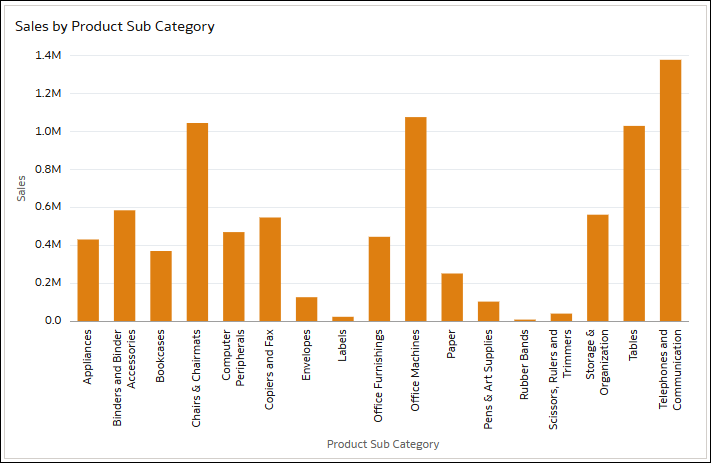
.png ábra leírása
- Az Adatok panelen húzza a Város elemet a szűrősávra.
- Kattintson az Ábrázolások elemre, és húzza az Irányítópult-szűrők elemet a vászonra.
- Kattintson az Adatok elemre, és húzza át a Szállítási dátum (év) elemet az irányítópulti szűrők ábrázolására.
- Kattintással válassza ki a sávdiagram-ábrázolást.
- Az Adatok panelről húzza a Termék alkategóriája és a Terméktároló elemet a Szűrők elemre a Nyelvtan panelen.
A szűrősáv Értékek korlátozása a következő szerint beállításának értéke Alapértelmezett. A négy szűrő Értékek korlátozása beállításai is az Alapértelmezett értékre vannak állítva.
Ezután módosítsa a termék alkategóriájának Értékek korlátozása értékét Alapértelmezett értékről Automatikus, Nincs és Egyéni értékre annak megtekintéséhez, hogy ez az ábrázolásszűrő milyen hatással van a különböző beállításokkal.
Ez történik, ha a termék alkategóriájának Értékek korlátozása beállítását Automatikus értékre módosítja:
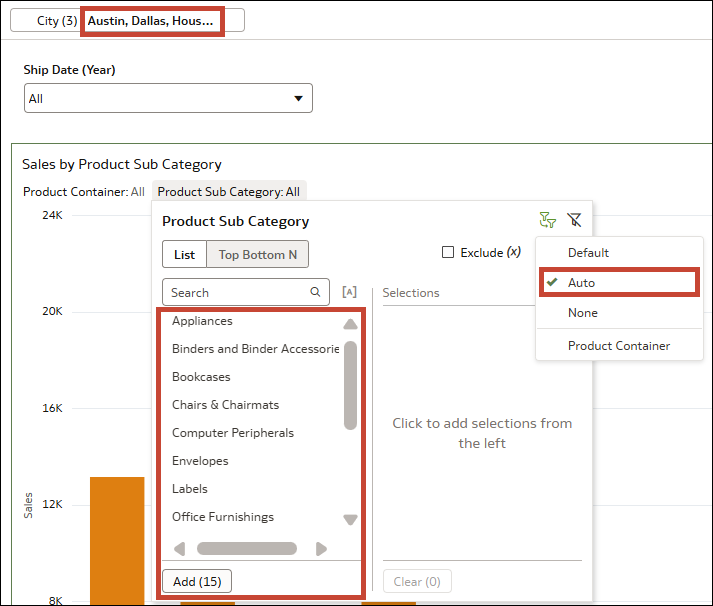
A Termék alkategóriájához választható értékeket a Város vászonszűrő, a Szállítási dátum (év) irányítópult-szűrő és a Terméktároló egyéb ábrázolásszűrő által megadott beállítások korlátozzák.
- Válassza az Austin, a Dallas és a Houston lehetőséget a Város elemnél. A termék-alkategóriához csak 15 érték választható, mivel a "Copiers and Fax" és a "Scissors, Rulers and Trimmers" alkategóriákhoz tartozó termékeket nem értékesítették e három városban.
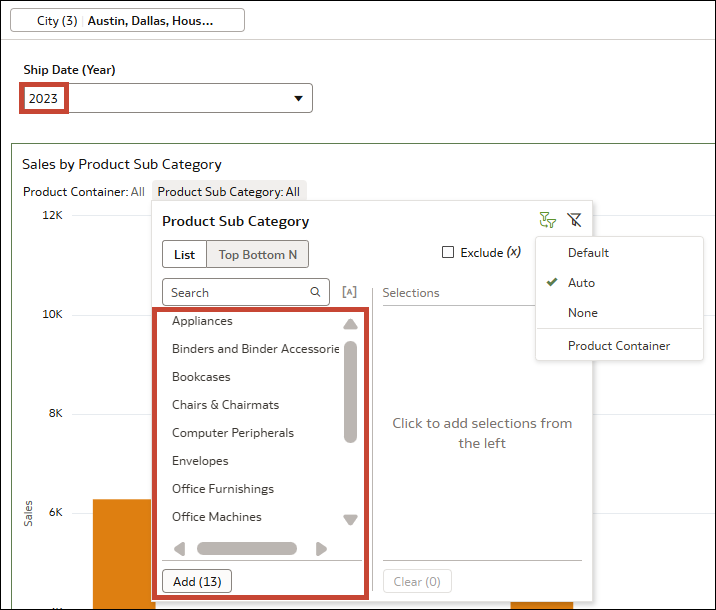
- Ezután válassza a 2023 értéket a Szállítás dátuma (év) mezőben. A termékalkategóriához választható értékek tovább csökkennek 13-ra, hogy tükrözzék a 2023-ban a három városban használt elemeket.
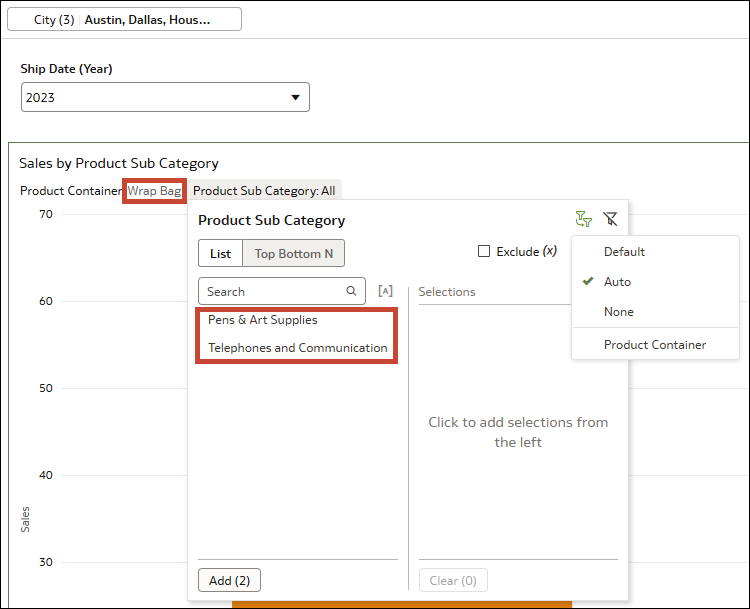
- Ezután válassza a Wrap Bag elemet a Terméktárolónál. A termék alkategóriájához választható értékek tovább csökkennek kettőre.
- A termék alkategóriájához választható értékek visszaálltak a 13-ra. Csak a Város vászonszűrőhöz és az Irányítópulti szűrőhöz (Év) kiválasztott elemek számítanak magasabb szűrőhelyeken lévőnek. A Terméktárolóhoz megadott kijelölést (Wrap Bag) a rendszer figyelmen kívül hagyja.
- Ebben a forgatókönyvben, bár a Termék alkategóriája szűrőt csak a Város szűrő és a Szállítási dátum (Év) szűrő korlátozza, mind a négy szűrő továbbra is vonatkozik magára az ábrázolásra. Ez azt jelenti, hogy ha a "Pens and Art Supplies" vagy a "Telephones and Communication" kivételével bármely termékalkategóriát választ, akkor az ábrázolásban nem jelenik meg adat, mert ez a kettő használja a Wrap Bag terméktárolót Austinban, Dallasban és Houstonban, a 2023-as évben.
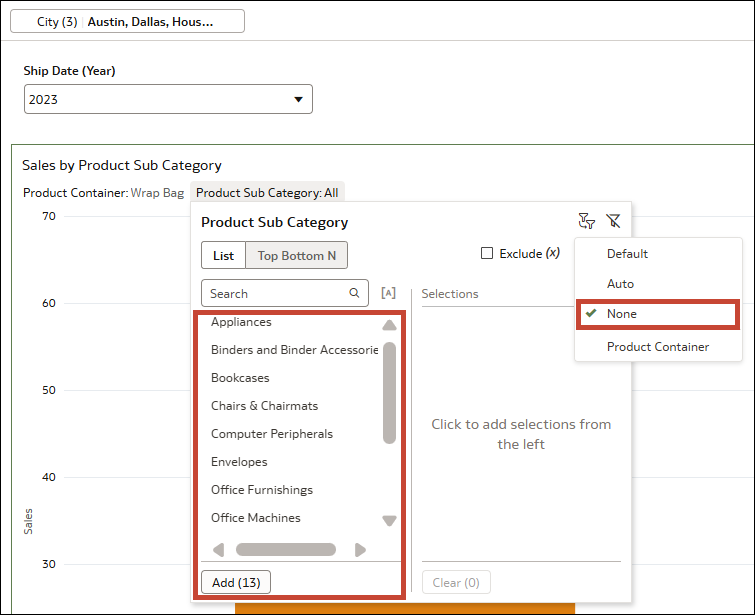
- Ez a beállítás akkor a leghasznosabb, ha több mint két ábrázolásszűrővel rendelkezik az ábrázolásban, és pontosan ki szeretné választani azokat, amelyek alapján korlátozni szeretné a termék alkategóriáját.
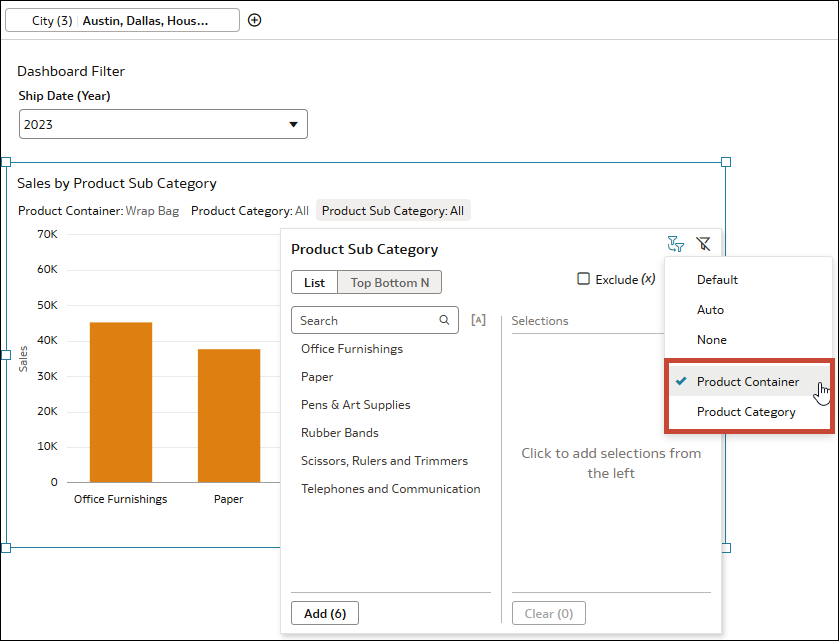
- Ha hozzáad egy harmadik szűrővezérlőt a Termék kategóriája oszlop használatával, a Termék alkategóriája Értékek korlátozása beállítását úgy konfigurálhatja, hogy csak a Terméktároló vagy csak a Termék kategóriája által legyen korlátozva ahelyett, hogy mindkettő (Alapértelmezett és Automatikus) vagy egyik (Nincs) szerint sem lenne korlátozva.
- A Terméktárolót továbbra is korlátozza a Város.
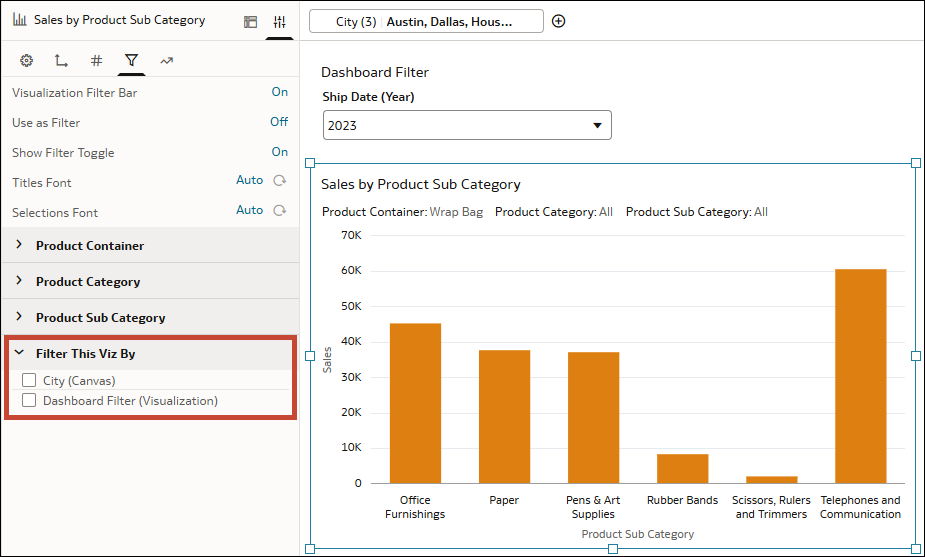
Ha meg szeretné akadályozni, hogy a Város vagy a Szállítási dátum (Év) szűrő korlátozza az ábrázolásszűrőket, lépjen a Szűrők lapra az Értékesítések termékek alkategóriái alapján nevű ábrázolás Tulajdonságok panelének Szűrők lapjára. Ezután az Ábrázolás szűrési szempontja területen törölje a Város (vászon) vagy az Irányítópult-szűrő (ábrázolás) jelölőnégyzet jelölését.
.png ábra leírása