További oszlopok hozzáadása a Gantt-diagram soraihoz
Több elem megjelenítése a Gantt-diagram minden sorában. Megjelenítheti például a feladatokat és azok részfeladatait.
Ha soronként több elemet szeretne megjeleníteni a Gantt-diagramban, a Nyelvtan panelen több, hierarchikusan kapcsolódó oszlopot is hozzáadhat a Kategória elemhez. A Kategória alatt megjelenő sorrend határozza meg, hogy miként jelennek meg az ábrázolásban. Az ábrázolás függőleges tengelyén kibonthatja a sorok egyes elemeit, hogy lássa a másodlagos elemek sávjait.
Használhat például Feladatok és Részfeladatok nevű oszlopokat a Kategória elemben. A Feladatok és a Részfeladatok oszlop is rendelkezik megfelelő Tényleges kezdés és Tényleges befejezés oszloppal. Az ábrázolásban kibonthatja az egyes feladatokat, például a Tervezési fázist a függőleges tengelyen a kapcsolódó részfeladatok (például drótvázak létrehozása és UI/UX tervjóváhagyás) sávjainak megtekintéséhez.
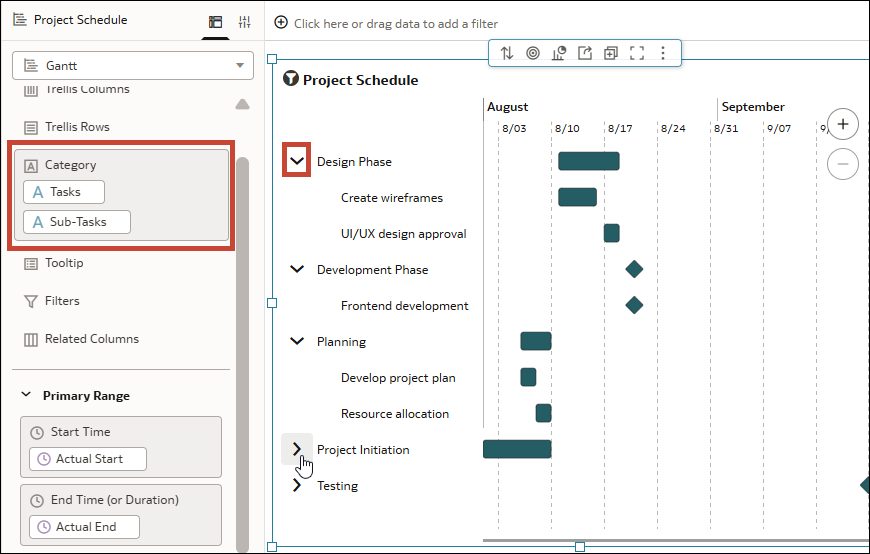
.png ábra leírása
- A kezdőlapon vigye az egérmutatót egy munkafüzet fölé, kattintson a Műveletek elemre, majd válassza ki a Megnyitás lehetőséget.
- Kattintással válassza ki a Gantt-ábrázolást.
- Az Adatok panelen kattintson az Adatok elemre, és húzza a kapcsolódó attribútumoszlopot a Kategória elemre a Nyelvtan panelen a meglévő attribútumoszlop alatt.
- A függőleges tengelyen bontsa ki a legfelső szintű kategóriákat, és jelenítse meg az alkategóriákat.
- Kattintson a Mentés elemre.