Megosztott kép létrehozása
Hozzon létre egy megosztott képet, hogy Ön és más szerzők újra felhasználhassák azt különböző munkafüzetekben.
A megosztott képek megkönnyítik az egységes megjelenést a munkafüzetekben, és segítenek abban, hogy mindenki a megfelelő jóváhagyott képeket használja. A megosztott kép létrehozása egy vállalati logó vagy jóváhagyott diagram esetében is segít minimalizálni a szerzők felesleges erőfeszítéseit.
Megosztott kép létrehozásához a Megosztott képek feltöltése engedéllyel kell rendelkeznie. A rendszergazda kezeli az engedélyeket. Minden szerző kiválaszthat egy meglévő megosztott képet, amelyet bármelyik munkafüzetében használhat.
A rendszergazdák kezelhetik a megosztott lemezképeket a konzolon, lásd: Megosztott képek kezelése.
Megosztott kép létrehozásakor az Oracle Analytics automatikusan 80%-os tömörítést biztosít a feltöltési minőséghez. Ez a százalékos érték módosítható. Minél kisebb a tömörítés, annál pixelesebb lesz a kép. Emellett a nagyobb tömörítés növelheti a munkafüzet betöltési idejét.
- A kezdőlapon vigye az egérmutatót egy munkafüzet fölé, kattintson a Műveletek elemre, majd válassza ki a Megnyitás lehetőséget.
- Keresse meg azt a helyet a munkafüzetben, ahová a megosztott képet fel kívánja venni:
- Vászonháttérként használandó megosztott kép feltöltéséhez kattintson a jobb egérgombbal a vászon lapjára, és válassza a Vászon tulajdonságai elemet.
- Ábrázolás háttereként használni kívánt megosztott kép feltöltéséhez jelölje ki az ábrázolást, majd kattintson a Tulajdonságok elemre, és görgessen az Általános lap Stílus szakaszára.
- A munkafüzet fejlécében használni kívánt megosztott kép feltöltéséhez kattintson a Bemutatás gombra, majd lépjen a Fejléc szakaszra a Munkafüzet lapon.
- A Háttér sorban kattintson az Automatikus, majd az Egyéni elemre.
- A Kép forrása sorban kattintson a Nincs gombra, és válassza a Megosztott kép lehetőséget.
- Kattintson a fájlfeltöltés ikonra
 .
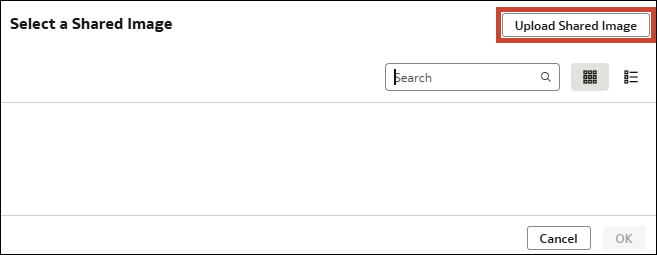
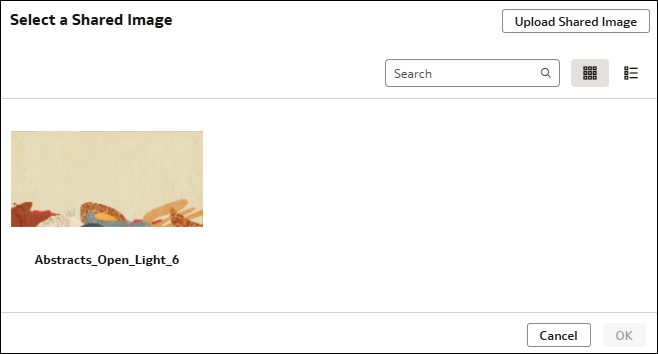
. - A Megosztott kép kiválasztása párbeszédpanelen kattintson a Megosztott kép feltöltése elemre.
- A Megosztott kép feltöltése párbeszédpanelen kattintson a fájlfeltöltés ikonra , majd tallózással keresse meg és jelölje ki a képfájlt.
- Kattintson a Mentés elemre.