Az irányítópultok és oldalak stílusának és viselkedésének konfigurálása
Használja az irányítópult tulajdonságait az irányítópultok és oldalak stílusának konfigurálásához. Például megadhatja, hogy a csapattagok exportálhatnak, frissíthetnek vagy kinyomtathatnak-e oldalakat egy elemzésben.
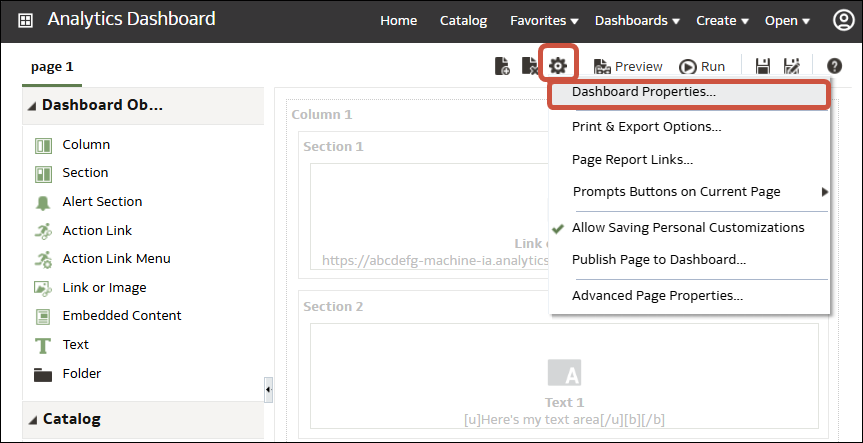
- Az irányítópult stílusának és viselkedésének megadásához kattintson az Eszközök elemre, és válassza ki az Irányítópult tulajdonságai lehetőséget.
Az Irányítópult tulajdonságai párbeszédpanelen végezze el a tulajdonságok kívánt módosításait. Például:- Használja a Stílus mezőt, és válasszon az elérhető irányítópulti stílusokból, ha módosítani szeretné az irányítópult tulajdonságait (mint a logót, a márkajelzést, az oldal színét és a hivatkozás színét). Ezeket a stílusokat az adiminsztrátorok hozzák létre és teszik elérhetővé az irányítópultok készítői és felhasználói számára. Ha a listában nem szereplő stílust szeretne használni, kérje meg az adiminsztrátort, hogy hozzon létre egy új stílust Önnek, majd indítson el egy új böngészős munkamenetet, és próbálja meg újra.
- Használja az Irányítópult kimutatáshivatkozásai funkciót annak megadásához, hogy melyik hivatkozásokat (elemzés, szerkesztés, frissítés, nyomtatás, exportálás, felvétel a zsebkönyvbe és másolás) szeretné belefoglalni az elemzésekbe az irányítópult szintjén. Ezek a hivatkozások beállíthatók az irányítópulti oldal és az elemzés szintjén is (amely felülbírálja az irányítópulti szintű hivatkozásokat).
- Használja a HTML-kódot tartalmaz beállítást, ha adiminsztrátori jogosultsággal rendelkezik a tartalom érvényes HTML-kóddal (a JavaScript-kódot is beleértve) való formázásához.
- Használja a Rejtett oldal lehetőséget egy rejtett oldal oldalfejlécének megjelenítéséhez, amikor odanavigál hozzá.
- A Szakasz összecsukható Kisegítő módban használatával engedélyezheti az irányítópult felhasználói számára az irányítópult szakaszainak összecsukását és kibontását, beleértve a Kisegítő módot is.
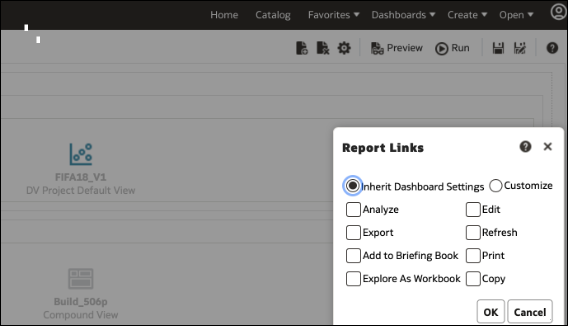
- Annak meghatározásához, hogy milyen lehetőségek jelenjenek meg a tartalom alkalmazásba való beágyazásakor, kattintson az Eszközök lehetőségre, majd válassza az Oldalkimutatás hivatkozásai lehetőséget a Kimutatáshivatkozások párbeszédpanel megjelenítéséhez. Válassza az Irányítópult beállításainak öröklése lehetőséget, ha az irányítópultokat ugyanazokkal az opciókkal szeretné beágyazni, ahogy az Oracle Analytics Cloud programban megjelennek, az opciók módosításához pedig kattintson a Testreszabás elemre.
Például ha a Testreszabás, majd a Feltárás munkafüzetként elemre kattint, megjeleníthet egy hivatkozást a beágyazott elemzés alján, amely lehetővé teszi, hogy az irányítópult felhasználója ábrázolásként tárja fel a kimutatást.
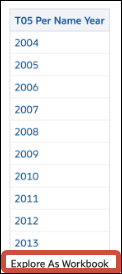
.png ábra leírása