A tulajdonos vagy az időzóna módosítása kézbesítéseknél
Ha Ön adminisztrátor, módosíthatja egy vagy több kézbesítés tulajdonosát vagy időzónáját. Kijelölheti saját magát új tulajdonosként, de másik felhasználót is kiválaszthat. Ez akkor hasznos, ha az eredeti tulajdonos megváltozik, elhagyja a szervezetet, vagy egy másik környezetből való áttelepítés történik. Az időzóna módosítása opció akkor is hasznos, ha több kézbesítésnél módosítani kell az időzónát, és ez különösen akkor praktikus, ha más környezetből, eltérő időzónával telepíti át a kézbesítéseket.
Például áttelepítheti a kézbesítéseket egy olyan helyszíni Oracle Analytics Server-környezetből, ahol az időzóna megfelelően van beállítva a helyi amerikai idő szerint, egy olyan környezetbe, amely másik időzónában van. Ha olyan Oracle Analytics Cloud szolgáltatásra telepít át, ahol az időzóna UTC-re változik, a kézbesítések túl korán érkeznek meg. Ebben a forgatókönyvben egyszerű módra van szüksége az összes kézbesítés időzónájának frissítésére.
- A kezdőlapon kattintson a Navigátor
 gombra, majd kattintson a Konzol lehetőségre.
 - Kattintson a Kézbesítések figyelése gombra.
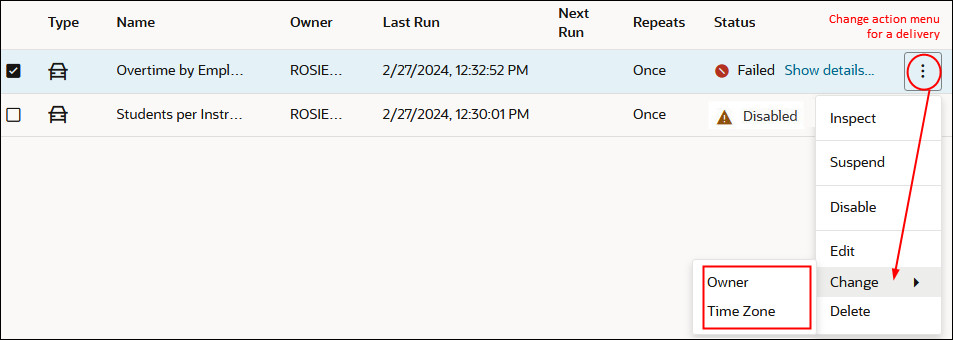
.jpg ábra leírásaA Módosítás menü csak a rendszergazdák számára érhető el. Ha nem rendelkezik a szükséges engedélyekkel, kérje meg az adminisztrátort, hogy végezze el a módosításokat.
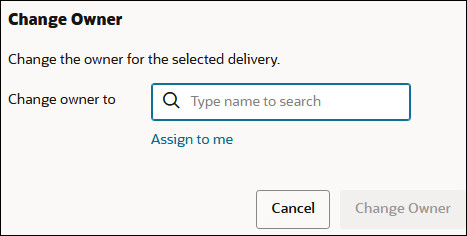
- A kézbesítés tulajdonosának megváltoztatásához kattintson a kézbesítés Művelet menüjére, válassza a Módosítás, majd a Tulajdonos elemet.
Ha egyidejűleg szeretne több kézbesítést módosítani, válassza ki a Shift + kattintás vagy a Ctrl + kattintás lehetőséget, hogy kijelölhesse a kívánt összes kézbesítést, majd kattintson jobb gombbal, és válassza ki a Módosítás, majd a Tulajdonos elemet.
- Kezdje el beírni az új tulajdonos nevét, hogy megtalálja a felhasználót. Használja a * helyettesítő karaktert.
Alternatív megoldásként kattintson a Hozzám rendelés lehetőségre, hogy Ön legyen az új tulajdonos.
- Kezdje el beírni az új tulajdonos nevét, hogy megtalálja a felhasználót. Használja a * helyettesítő karaktert.
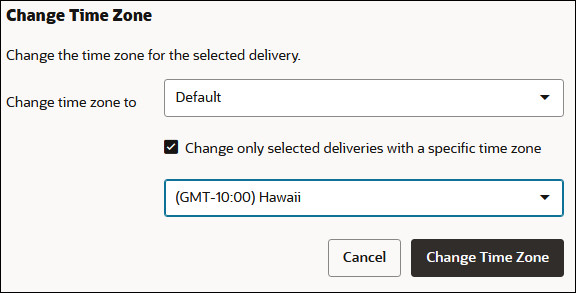
- A kézbesítés időzónájának megváltoztatásához kattintson a kézbesítés Művelet menüjére, válassza a Módosítás, majd az Időzóna elemet.
Ha egyidejűleg szeretne több kézbesítést módosítani, válassza ki a Shift + kattintás vagy a Ctrl + kattintás lehetőséget, hogy kijelölhesse a kívánt összes kézbesítést, majd kattintson jobb gombbal, és válassza ki a Módosítás, majd a Időzóna elemet.
- Ha csak egy adott időzónát szeretne módosítani, kattintson a Csak a kiválasztott kézbesítések módosítása meghatározott időzónával lehetőségre, majd válassza ki a módosítani kívánt időzónát.
Ne jelölje be a jelölőnégyzetet, ha azt szeretné, hogy minden kézbesítés az új időzónát használja.
- Ha csak egy adott időzónát szeretne módosítani, kattintson a Csak a kiválasztott kézbesítések módosítása meghatározott időzónával lehetőségre, majd válassza ki a módosítani kívánt időzónát.