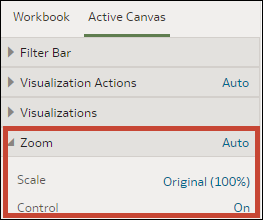
Vászon nagyítási vezérlőeleme beállításainak meghatározása a Bemutatás oldalon
Bemutató folyamat tervezésekor minden vászon megörökli a Munkafüzet lapon beállított nagyítási vezérlőelem opcióit. Az Aktív vászon lapon testre szabhatja az egyes vásznak nagyítási beállításait.
A nagyítás/elrendezés vezérlőgombbal a felhasználók nagyíthatják és kicsinyíthetik a teljes aktív vásznat, hogy az a legjobban illeszkedjen a képernyőjükhöz. A nagyítási vezérlőelem csak olyan vásznakon jelenik meg, amelyek Elrendezés vászontulajdonsága Szabad formátumú.
- A kezdőlapon vigye az egérmutatót egy munkafüzet fölé, kattintson a Műveletek elemre, majd válassza ki a Megnyitás lehetőséget.
- Kattintson a Bemutatás lépésre.
- Ha a bemutató folyamat több mint egy vásznat tartalmaz, akkor lépjen a Bemutatás oldal alsó részére, és kattintson arra a vászonra, amelynek módosítani szeretné a nagyítási vezérlőelemét.
- A Bemutatás oldalon kattintson az Aktív vászon lapra.
- Görgessen a Nagyítás részre, kattintson a Skála elemre, és válassza ki a vászon megnyitásakor a megjelenítéséhez használt nagyítás mértéket.
- A Nagyítás részben kattintson a Vezérlőelem lehetőségre, ha azt Ki szeretné kapcsolni a nagyítási vezérlőelem munkafüzet-fejlécsávban való megjelenítéséhez az adott vászon esetében, vagy kattintson rá a bekapcsoláshoz, így a nagyítási vezérlőelem látható lesz a munkafüzet fejlécsávjában az adott vászon esetében.
- Választható: Kattintson az Egyéni, majd az Automatikus elemre az alapértékekre való visszaállításhoz (ezeket Ön állította be a Munkafüzet lapon).
- Kattintson a Mentés elemre.